 CommentCrate
Montrer votre tirage au sort en live avec OBS
Un tirage qu’on voit se dérouler inspire confiance. L’écran pour le live est une fenêtre séparée de CommentCrate, faite pour OBS : pendant les participations elle montre qui rejoint, puis le tirage et le gagnant.
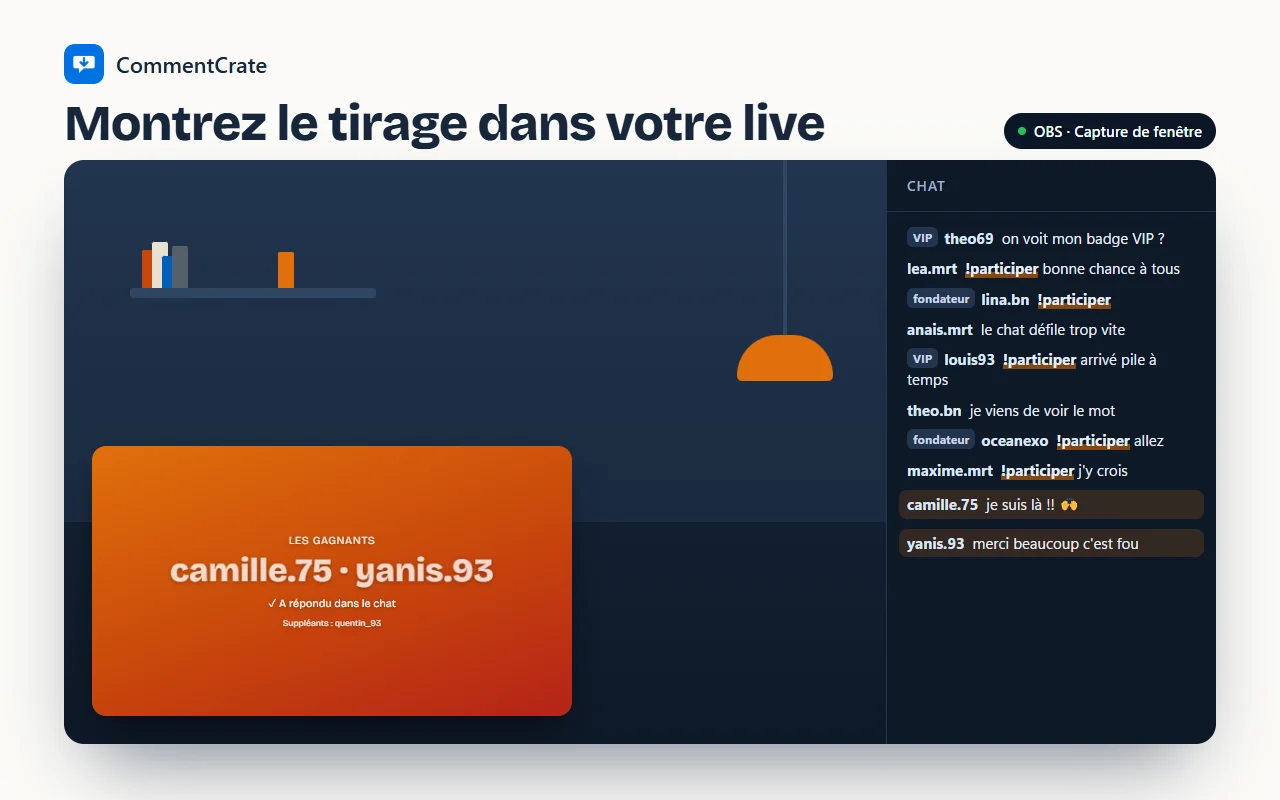
Ce que voient vos viewers
Tant que les participations sont ouvertes, l’écran invite avec votre mot (« Écris !participe dans le chat pour participer ! »), compte les participants, affiche les derniers noms au fur et à mesure et le temps restant. Quand vous cliquez sur Tirer au sort dans le panneau, le tirage s’y joue, puis le gagnant et les suppléants s’affichent. Si vous lui avez laissé un délai pour répondre, « ✓ A répondu dans le chat » apparaît à côté de son nom dès qu’il écrit.
Vous continuez à travailler dans le panneau ; l’écran ne fait que le suivre. Vous pouvez régler les règles et vérifier le nombre sans que rien de privé n’apparaisse en live.
L’ajouter à OBS en une minute
Dans l’onglet Concours, cliquez sur Écran pour le live sous le bouton de tirage : une petite fenêtre s’ouvre. Dans OBS, ajoutez une source Capture de fenêtre et choisissez cette fenêtre. Faites ensuite un clic droit sur la source, ouvrez Filtres et ajoutez une Chroma Key verte. Le fond disparaît, seuls les textes et les noms restent sur votre scène.
Dans Streamlabs, c’est pareil : une capture de fenêtre et un filtre Chroma Key. Laissez la fenêtre ouverte et ne la réduisez pas, car OBS ne capture rien d’une fenêtre réduite. Elle peut rester derrière d’autres fenêtres si OBS utilise la méthode de capture « Windows 10 (1903 et plus) ». Préparez-le une fois avant le live et enregistrez la scène ; la fois suivante, il suffit d’ouvrir la fenêtre.
Vert, sombre ou vos couleurs
La fenêtre propose trois fonds. Le vert sert au Chroma Key. Le sombre donne un encart fini que vous pouvez poser dans un coin de votre overlay sans filtre. Couleurs de marque reprend les couleurs choisies pour l’apparence de vos tirages, si bien que l’écran s’accorde avec l’image des gagnants publiée ensuite. La fenêtre garde votre choix.
Aussi pour les concours sur une publication
L’écran ne sert pas qu’au chat en direct. Si vous tirez au sort parmi les commentaires d’un post Instagram ou TikTok et filmez votre écran pour un reel ou une story, ouvrez l’écran pour le live et filmez le tirage depuis là : sur téléphone, il se lit bien mieux que le panneau.
L’écran pour le live fait partie de Pro. C’est une fenêtre de l’extension, qui reçoit tout du panneau sur votre ordinateur ; rien n’est envoyé à un serveur. Si vous n’avez encore jamais enregistré de chat, commencez par le guide du tirage au sort en live.