 CommentCrate
Çekilişi OBS ile yayında göster
İzleyici, gözünün önünde yapılan çekilişe güvenir. Yayın ekranı OBS için hazırlanmış ayrı bir CommentCrate penceresi: katılım açıkken kimlerin katıldığını, sonra çekilişi ve kazananı gösterir. Onu öteki pencereler gibi yakalarsın.
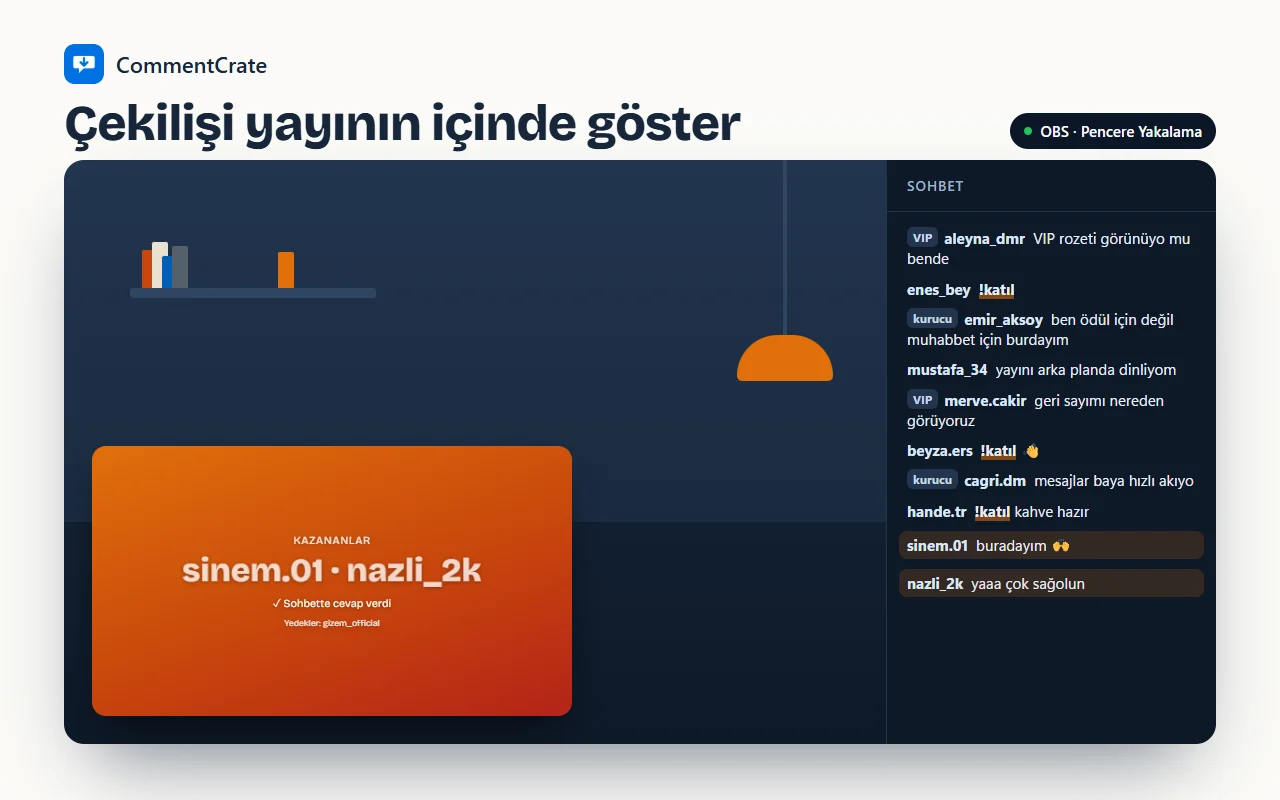
İzleyiciler ekranda ne görür?
Katılım açıkken ekran senin kelimenle çağrı yapar (“Katılmak için sohbete !katıl yaz!”), kaç kişinin katıldığını sayar, son katılanların adlarını geldikçe gösterir ve katılımın ne zaman kapanacağını yazar. Panelde Çek'e bastığında çekiliş ekranda döner, ardından kazanan ve yedekler çıkar. Kazanana cevap süresi verdiysen, sohbete yazdığı anda adının yanında “✓ Sohbette cevap verdi” görünür.
Sen panelde çalışmaya devam edersin, ekran yalnız onu takip eder. Kuralları ayarlarken, sayıya bakarken yayına özel hiçbir şey yansımaz.
OBS'ye bir dakikada ekle
Çekiliş sekmesinde Çek düğmesinin altındaki Yayın ekranı'na bas, küçük bir pencere açılır. OBS'de Kaynak ekle › Pencere Yakalama'yı seç ve bu pencereyi göster. Sonra kaynağa sağ tıkla, Filtreler'den yeşil Kroma Anahtarı ekle. Arka plan kaybolur, sahnenin üstünde yalnız yazılar ve isimler kalır.
Streamlabs'te de aynısı: bir Pencere Yakalama kaynağı ve bir Kroma Anahtarı filtresi. Pencereyi açık tut, simge durumuna küçültme; küçültülmüş pencerede OBS'nin yakalayacağı bir şey kalmaz. OBS'de yakalama yöntemi “Windows 10 (1903 ve üstü)” iken başka pencerelerin arkasında kalabilir. Yayına girmeden önce bir kez kur, sahneyi kaydet; sonraki yayınlarda yalnız pencereyi açman yeter.
Yeşil, koyu ya da kendi renklerin
Penceredeki arka plan menüsünde üç seçenek var. Yeşil, Kroma Anahtarı için. Koyu, filtre gerekmeden yayın düzeninin bir köşesine koyabileceğin hazır bir kutu verir. Marka renkleri ise çekilişin görünümü için seçtiğin renkleri kullanır; ekran, sonradan paylaşacağın kazanan görseliyle aynı renkte olur. Pencere seçimini hatırlar.
Gönderi çekilişinde de işine yarar
Yayın ekranı yalnız canlı sohbet için değil. Instagram ya da TikTok gönderisinden kazanan belirleyip ekranını reels veya hikâye için kaydediyorsan, Yayın ekranını aç ve çekilişi oradan kaydet; telefonda panelden çok daha rahat okunur.
Yayın ekranı Pro'ya dahildir. Eklentinin bir penceresidir ve her şeyi bilgisayarındaki panelden alır; hiçbir şey sunucuya gitmez. Henüz sohbet kaydı almadıysan önce canlı yayın çekilişi rehberine bak.