 CommentCrate
Dein Gewinnspiel live im Stream zeigen
Einer Auslosung, die man mitverfolgen kann, glaubt man eher. Der Stream-Bildschirm ist ein eigenes CommentCrate-Fenster für OBS: Solange die Teilnahme läuft, zeigt er, wer mitmacht, danach die Auslosung und den Gewinner.
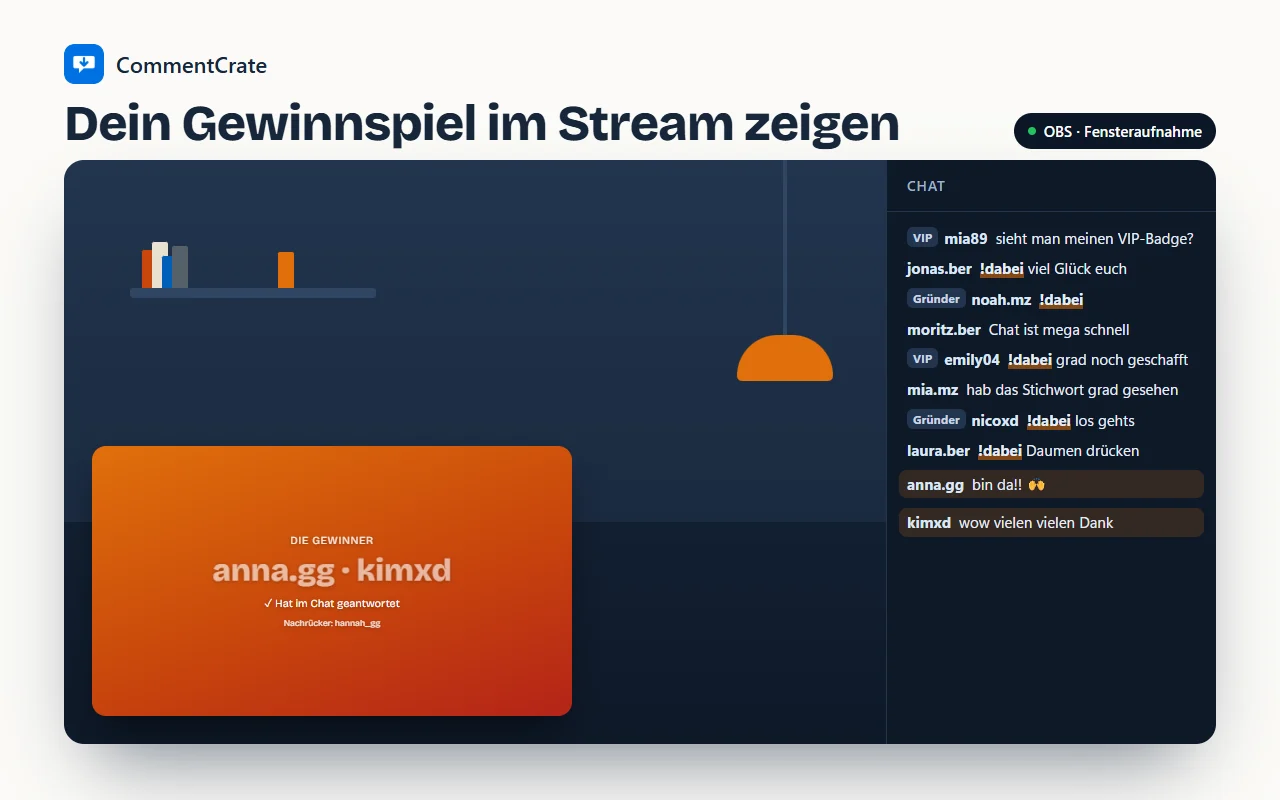
Was deine Zuschauer sehen
Während die Teilnahme offen ist, ruft der Bildschirm mit deinem Wort zum Mitmachen auf („Schreib !dabei in den Chat, um mitzumachen!“), zählt die Teilnehmer, zeigt die letzten Namen, sobald sie reinkommen, und die verbleibende Zeit. Klickst du im Panel auf Auslosen, läuft die Auslosung auf dem Bildschirm, danach erscheinen Gewinner und Ersatz. Hast du dem Gewinner Zeit zum Antworten gegeben, steht „✓ Hat im Chat geantwortet“ neben dem Namen, sobald er schreibt.
Du arbeitest weiter im Panel, der Bildschirm folgt nur. Regeln einstellen und die Zahl prüfen geht also, ohne dass etwas Privates im Stream landet.
In einer Minute in OBS
Klick im Tab Gewinnspiel unter dem Auslosen-Knopf auf Stream-Bildschirm, dann öffnet sich ein kleines Fenster. Füg in OBS eine Quelle Fensteraufnahme hinzu und wähl dieses Fenster. Danach Rechtsklick auf die Quelle, Filter öffnen und einen grünen Chroma Key hinzufügen. Der Hintergrund verschwindet, nur Text und Namen liegen über deiner Szene.
In Streamlabs geht es genauso: Fensteraufnahme plus Chroma Key-Filter. Lass das Fenster offen und minimier es nicht, ein minimiertes Fenster kann OBS nicht aufnehmen. Es darf hinter anderen Fenstern liegen, wenn OBS die Aufnahmemethode „Windows 10 (1903 und neuer)“ nutzt. Richte es einmal vor dem Stream ein und speicher die Szene; beim nächsten Mal öffnest du nur noch das Fenster.
Grün, dunkel oder deine Farben
Das Fenster hat drei Hintergründe. Grün ist für den Chroma Key. Dunkel ergibt einen fertigen Kasten, den du ohne Filter in eine Ecke deines Layouts setzen kannst. Markenfarben nimmt die Farben, die du für das Aussehen deiner Auslosungen gewählt hast, damit der Bildschirm zum Gewinnerbild passt, das du danach postest. Das Fenster merkt sich deine Wahl.
Auch für Gewinnspiele unter Beiträgen
Der Bildschirm ist nicht nur für Livechats da. Wenn du unter einem Instagram- oder TikTok-Beitrag auslost und deinen Bildschirm für ein Reel oder eine Story aufnimmst, öffne den Stream-Bildschirm und nimm die Auslosung dort auf; auf dem Handy ist das viel besser lesbar als das Panel.
Der Stream-Bildschirm gehört zu Pro. Er ist ein Fenster der Erweiterung und bekommt alles vom Panel auf deinem Computer; nichts geht an einen Server. Wenn du noch keinen Chat aufgezeichnet hast, fang mit der Anleitung zum Livestream-Gewinnspiel an.