 CommentCrate
OBS로 추첨 과정을 방송에 보여 주기
눈앞에서 진행되는 추첨은 믿음을 줘요. 방송 화면은 OBS용으로 만든 CommentCrate의 별도 창이에요. 참여를 받는 동안에는 누가 들어오는지, 그다음에는 추첨과 당첨자를 보여 줘요.
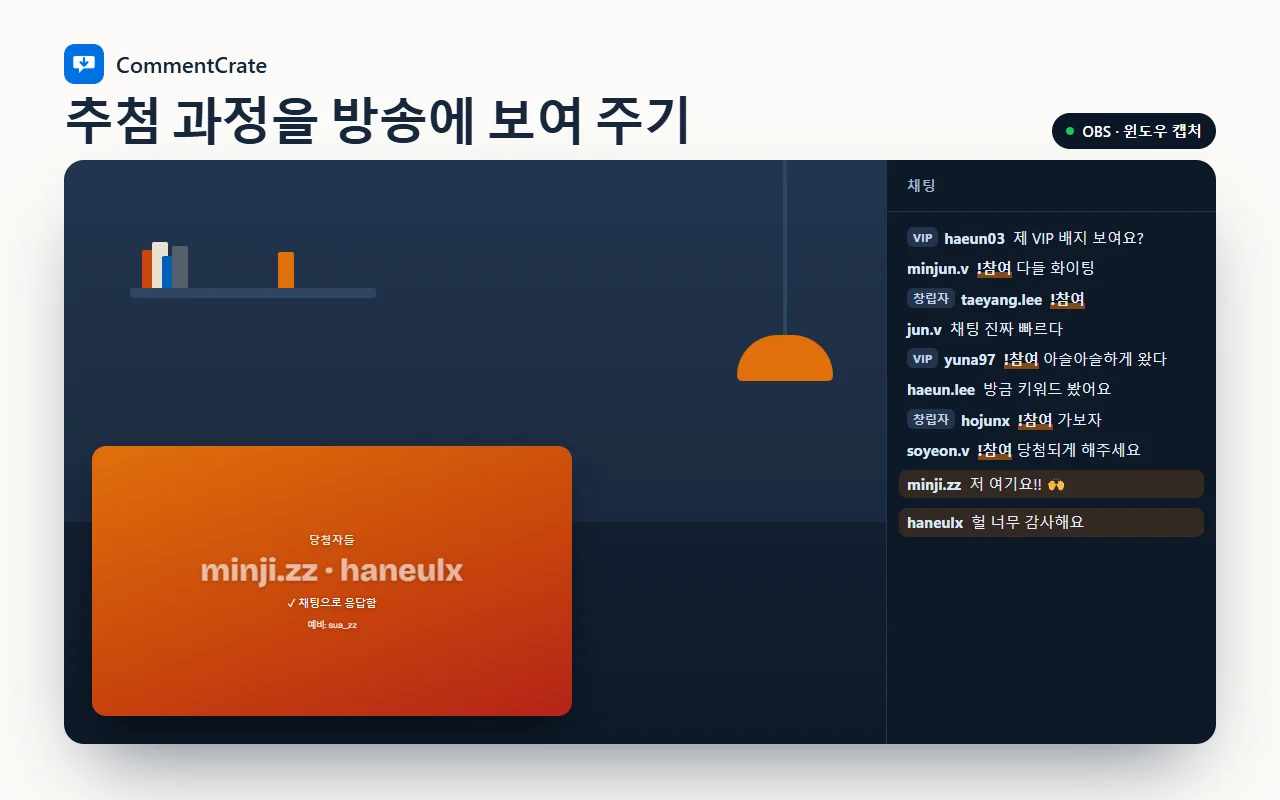
시청자에게 보이는 것
참여를 받는 동안 화면은 키워드로 참여를 안내하고(“채팅에 !참여 입력하고 참여하세요!”), 참여 인원과 방금 들어온 사람들의 이름, 남은 시간을 보여 줘요. 패널에서 추첨하기를 누르면 화면에서 추첨이 진행되고 당첨자와 예비 당첨자가 나와요. 응답 시간을 정해 두었다면 당첨자가 채팅을 쓰는 순간 이름 옆에 “✓ 채팅으로 응답함”이 떠요.
작업은 계속 패널에서 하고, 방송 화면은 그대로 따라오기만 해요. 규칙을 바꾸거나 인원을 확인해도 방송에는 불필요한 내용이 나가지 않아요.
OBS에 1분 만에 추가하기
추첨 탭에서 추첨 버튼 아래의 방송 화면을 누르면 작은 창이 열려요. OBS에서 소스를 추가하고 윈도우 캡처로 그 창을 고르세요. 소스를 오른쪽 클릭해 필터를 열고 초록색 크로마 키를 추가하면 배경이 사라지고 글자와 이름만 장면 위에 남아요.
Streamlabs도 똑같이 윈도우 캡처와 크로마 키 필터를 써요. 창은 열어 두고 최소화하지 마세요. OBS 캡처 방식이 ‘Windows 10(1903 이상)’이면 다른 창 뒤에 있어도 괜찮아요. 최소화된 창은 OBS가 잡지 못해요. 방송 전에 한 번 설정하고 장면을 저장해 두면 다음부터는 창만 열면 돼요.
초록, 어둡게, 브랜드 색상
배경은 세 가지예요. 초록은 크로마 키용이에요. 어둡게는 필터 없이 레이아웃 한쪽에 놓을 수 있는 완성된 박스가 돼요. 브랜드 색상은 추첨 모양에서 고른 색을 써서, 나중에 올리는 당첨자 이미지와 색이 맞아요. 고른 배경은 창이 기억해요.
게시물 댓글 이벤트에도 써요
방송 화면은 라이브 채팅 전용이 아니에요. 인스타그램이나 틱톡 게시물 댓글로 추첨하고 그 장면을 릴스나 스토리용으로 화면 녹화한다면, 방송 화면을 열고 거기서 녹화하세요. 휴대폰에서는 패널보다 훨씬 잘 보여요.
방송 화면은 Pro 기능이에요. 확장 프로그램의 창으로, 내 컴퓨터의 패널에서 모든 내용을 받아요. 서버로는 아무것도 보내지 않아요. 아직 채팅을 기록해 본 적이 없다면 라이브 채팅 추첨 가이드부터 보세요.