 CommentCrate
اعرض السحب على جمهورك في البث عبر OBS
يثق الجمهور بالسحب الذي يراه بعينه. شاشة البث نافذة مستقلة من CommentCrate صُممت لبرنامج OBS: أثناء المشاركة تعرض من ينضم، ثم السحب والفائز، وتلتقطها كما تلتقط أي نافذة أخرى.
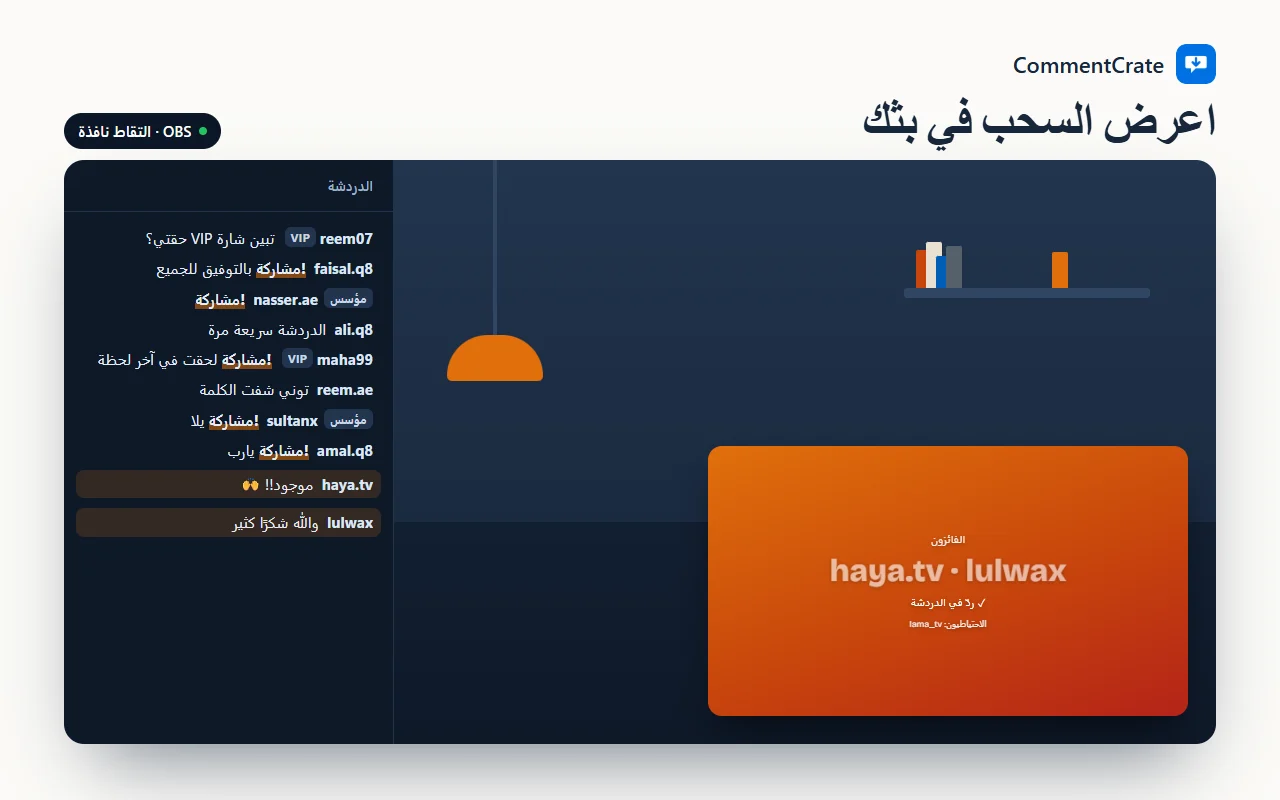
ماذا يرى المشاهدون؟
ما دامت المشاركة مفتوحة، تدعو الشاشة المشاهدين بكلمتك («اكتب !مشاركة في الدردشة للمشاركة!»)، وتعدّ المشاركين، وتعرض آخر الأسماء فور وصولها، والوقت المتبقي. وعندما تضغط سحب في اللوحة يجري السحب على الشاشة، ثم يظهر الفائز والاحتياطيون. وإذا منحت الفائز مهلة للرد، تظهر عبارة «✓ ردّ في الدردشة» بجانب اسمه لحظة كتابته.
تبقى أنت تعمل في اللوحة، والشاشة تتبعها فقط، فيمكنك ضبط القواعد ومراجعة العدد دون أن يظهر في البث شيء خاص.
أضفها إلى OBS في دقيقة
في تبويب سحب اضغط شاشة البث تحت زر السحب، فتُفتح نافذة صغيرة. في OBS أضف مصدرًا من نوع التقاط نافذة واختر تلك النافذة. ثم انقر بالزر الأيمن على المصدر وافتح المرشحات وأضف Chroma Key بالأخضر، فتختفي الخلفية ولا يبقى فوق مشهدك سوى النصوص والأسماء.
الأمر نفسه في Streamlabs: مصدر التقاط نافذة ومرشح Chroma Key. اترك النافذة مفتوحة ولا تصغّرها، لأن OBS لا يلتقط نافذة مصغّرة. ويمكن أن تبقى خلف نوافذ أخرى إذا استخدم OBS طريقة الالتقاط “Windows 10 (1903 أو أحدث)”. جهّزها مرة واحدة قبل البث واحفظ المشهد، وفي المرة التالية يكفي أن تفتح النافذة.
أخضر أو داكن أو ألوانك
في النافذة ثلاث خلفيات. الأخضر لChroma Key. والداكن يعطيك إطارًا جاهزًا تضعه في زاوية التصميم دون مرشح. أما ألوان العلامة فتستعمل الألوان التي اخترتها لمظهر السحب، فتتناسق الشاشة مع صورة الفائزين التي تنشرها بعد ذلك. وتتذكر النافذة اختيارك.
تنفع أيضًا في مسابقات المنشورات
الشاشة ليست للدردشة المباشرة فقط. إذا سحبت فائزًا من تعليقات منشور على Instagram أو TikTok وسجّلت الشاشة لريلز أو قصة، فافتح شاشة البث وسجّل السحب منها، فهي أوضح بكثير من اللوحة على شاشة الهاتف.
شاشة البث جزء من Pro. وهي نافذة من الإضافة تتلقى كل شيء من اللوحة على حاسوبك، ولا يُرسل منها شيء إلى أي خادم. إن لم تسجّل دردشة من قبل، فابدأ بـدليل السحب في البث المباشر.