 CommentCrate
OBSで抽選の様子を配信に映す
目の前で行われる抽選は信頼されます。配信画面はOBS向けに作ったCommentCrateの別ウィンドウで、受付中は参加の様子を、そのあとは抽選と当選者を映します。ほかのウィンドウと同じようにキャプチャするだけです。
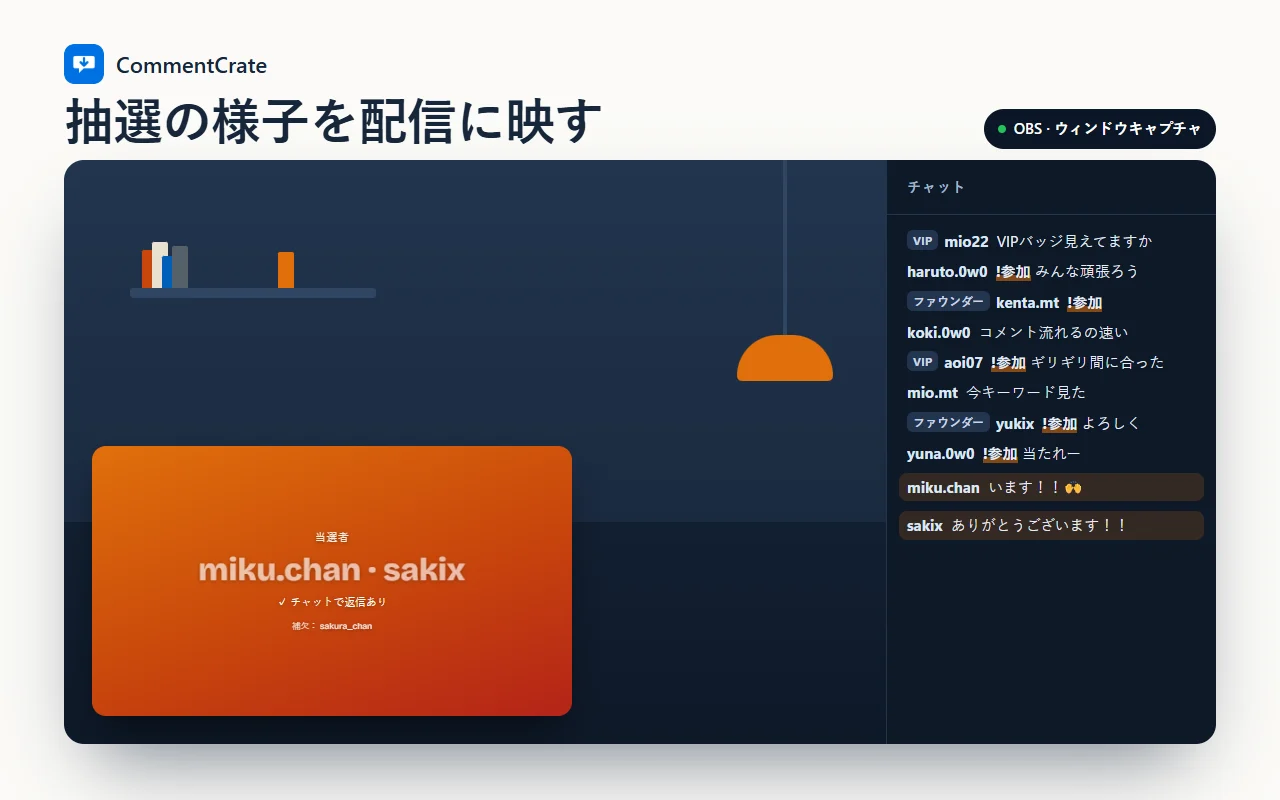
視聴者に見えるもの
受付中の画面は、設定したワードで参加を呼びかけ(「チャットに !参加 と書いて参加しよう!」)、参加人数、新しく参加した人の名前、受付の残り時間を表示します。パネルで抽選するを押すと画面で抽選が進み、当選者と補欠が表示されます。返答時間を設定していれば、当選者がチャットに書き込んだ時点で名前の横に「✓ チャットで返信あり」が出ます。
操作はパネルで行い、配信画面はそれに合わせて動くだけです。ルールの設定や人数の確認をしても、配信には余計なものが映りません。
OBSへの追加は1分で終わります
抽選タブで、抽選ボタンの下にある配信画面を押すと小さなウィンドウが開きます。OBSでソースを追加し、ウィンドウキャプチャでそのウィンドウを選びます。ソースを右クリックしてフィルタを開き、緑のクロマキーを追加すると背景が消え、文字と名前だけがシーンに重なります。
Streamlabsでも同じく、ウィンドウキャプチャとクロマキーのフィルタを使います。ウィンドウは開いたままにして、最小化しないでください。OBSのキャプチャ方法が「Windows 10(1903以降)」なら、ほかのウィンドウの後ろにあっても映ります。最小化したウィンドウはOBSで取り込めません。配信前に一度設定してシーンを保存しておけば、次からはウィンドウを開くだけです。
緑、ダーク、ブランドカラー
背景は3種類です。緑はクロマキー用。ダークはフィルタなしでレイアウトの隅に置ける完成した枠になります。ブランドカラーは抽選の見た目で選んだ色を使うので、あとで投稿する当選者画像と色がそろいます。選んだ背景はウィンドウが覚えています。
投稿のプレゼント企画にも使えます
配信画面はライブチャット専用ではありません。InstagramやTikTokの投稿のコメントから抽選し、その様子をリールやストーリー用に画面録画するときも、配信画面を開いてそこを録画してください。スマホではパネルよりずっと読みやすくなります。
配信画面はProの機能です。拡張機能のウィンドウで、パソコンの中のパネルからすべてを受け取ります。サーバーには何も送りません。まだチャットを記録したことがなければ、ライブ配信の抽選ガイドから始めてください。