 CommentCrate
の使い方
拡張機能をインストールし、投稿か動画を開いてコメントを取得し、ファイルを保存するか当選者を抽選します。すべてパソコンの中で行われます。
1. インストールして固定する
ChromeウェブストアからCommentCrateを、Windows、macOS、LinuxのChromeか他のChromium系ブラウザ(バージョン137以降)に追加します。ツールバーのパズルのアイコンをクリックしてCommentCrateを固定すると、アイコンをいつでもワンクリックで使えます。拡張機能はパソコンで動作し、スマートフォンやタブレットでは使えません。
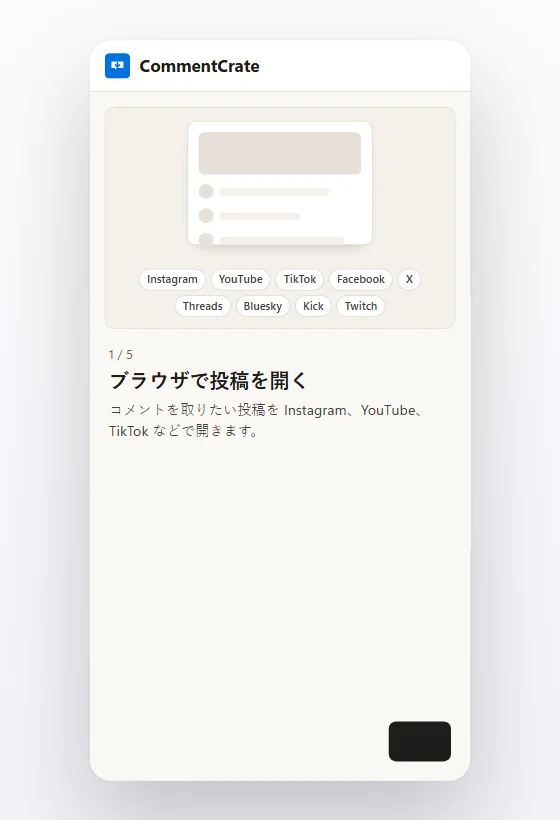
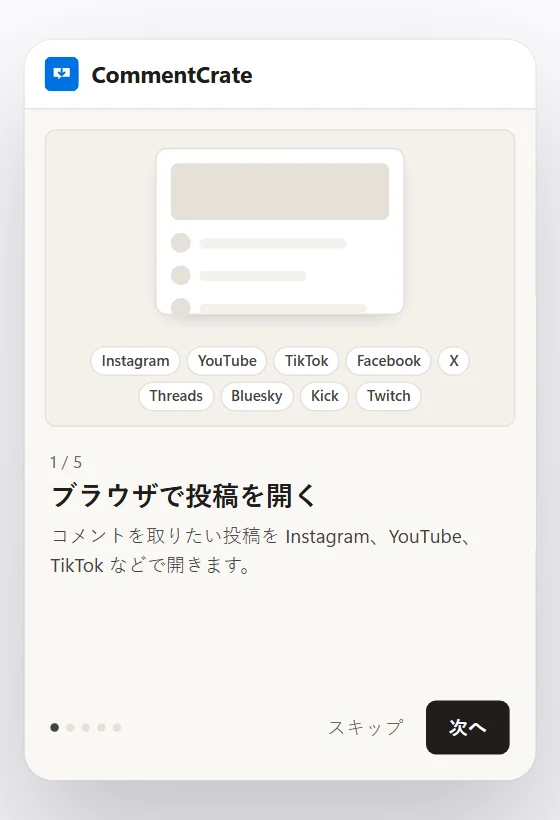
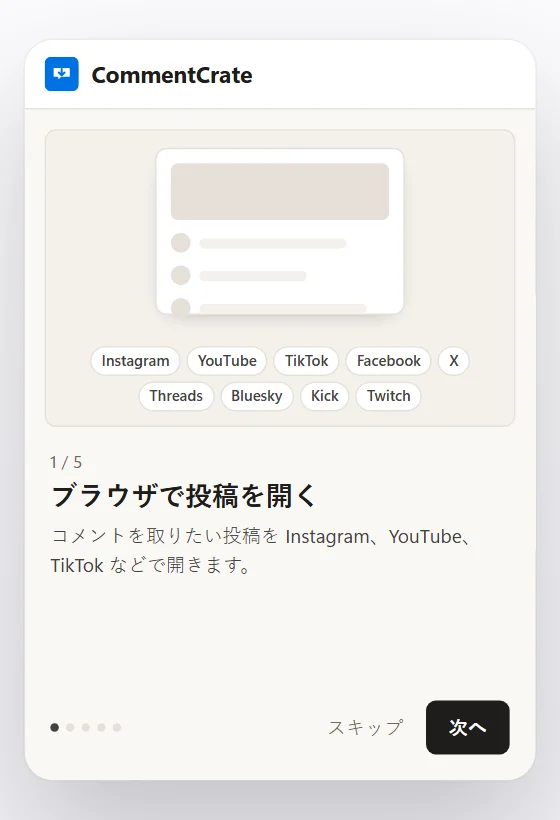
2. 投稿か動画を開く
Instagramの投稿やリール、YouTubeやTikTokの動画、Facebook、X、Blueskyの投稿を開き、コメントが表示されることを確認します。Instagram以外では、CommentCrateのアイコンをクリックし、サイト名が入った許可ボタン(例:YouTubeで許可)を一度押してください。許可はブラウザの設定からいつでも取り消せます。
3. コメントを取得する
コメントを取得を押します。ポップアップが閉じ、投稿の横にCommentCrateのパネルが開きます。拡張機能がコメントを順次読み込み、パネルには増えていく件数が表示されます。終わるまでタブを開いたまま前面に表示しておいてください。取得はそのタブのメモリで行われ、何もアップロードされません。
4. パネルで見て、絞り込む
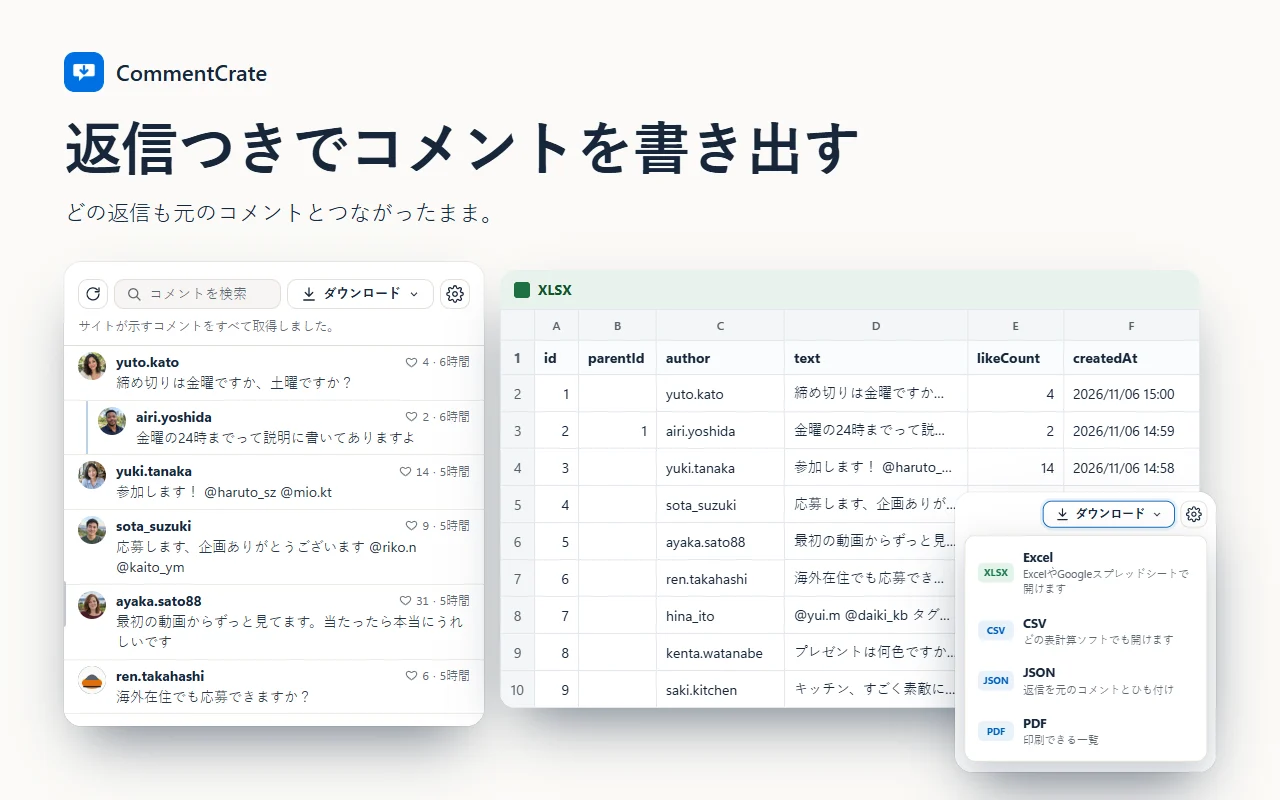
パネルには、取得したコメントが名前、プロフィール写真、本文、いいね数、日付とともに並びます。名前や言葉で検索し、いいね数や日付で並べ替えられます。端をドラッグして広げると表になり、ページの下側に移したり、取得状況を表示し続ける小さなピル型にしたりもできます。閉じてしまった場合は、ポップアップのパネルを開くで戻せます。
5. ファイルに書き出す
パネルでダウンロードを押し、XLSXかCSVを選ぶと、ファイルがパソコンに保存されます。Excel、Googleスプレッドシート、Numbersで開け、1行が1件のコメントです。PDFの一覧も無料で、ProではJSONも使えます。列については書き出しのガイドで説明しています。
6. 当選者を抽選する
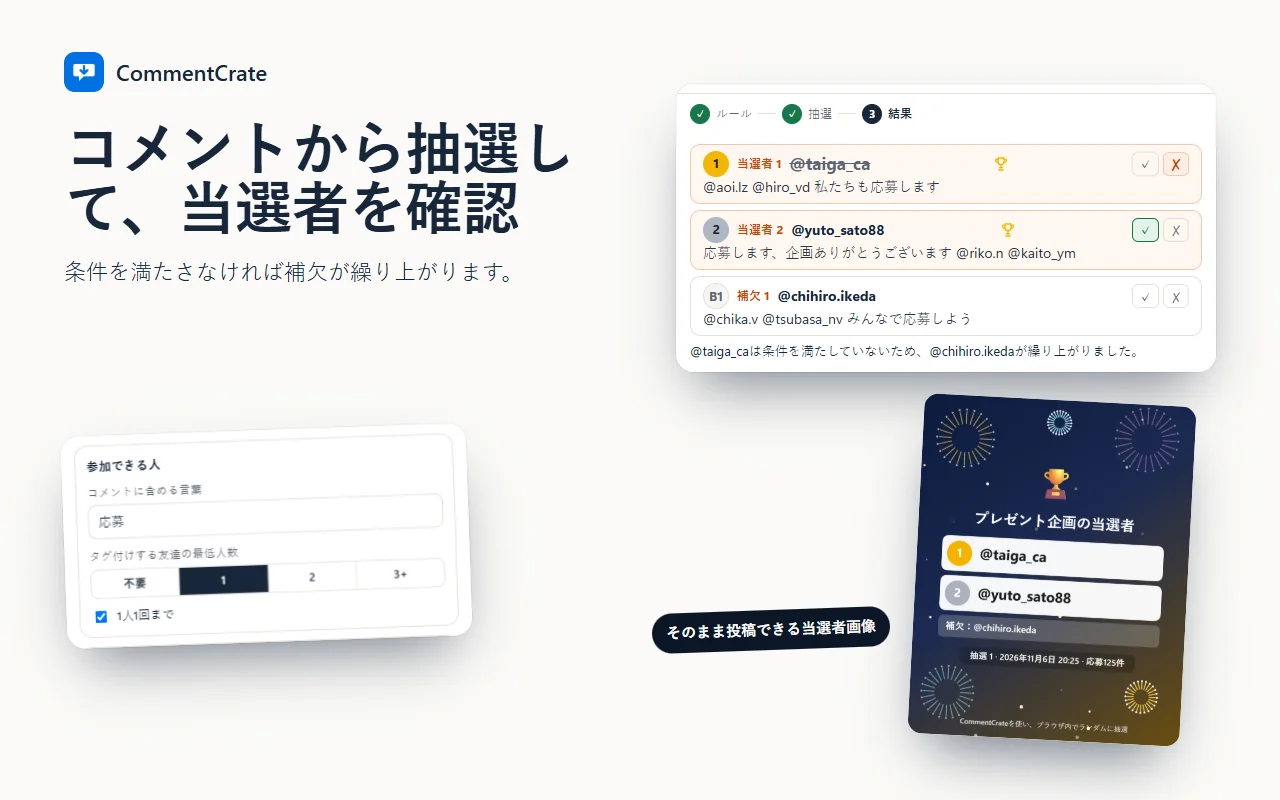
パネルの抽選タブを開き、告知したルールを選んで抽選するを押します。当選者はパソコンの中でランダムに選ばれます。無料プランでは当選者1人のお試し抽選ができ、その抽選記録をPDFでダウンロードできます。Proでは複数の当選者、補欠当選者、ExcelやJSONの抽選記録が加わります。当選者を抽選するツールと公平な抽選のチェックリストをご覧ください。
知っておくと便利なこと
- 何を表示するかは各プラットフォームが決めます。非表示、フィルター、削除されたコメントは含まれないことがあり、プラットフォームの表示件数と実際に読める数が異なることがあります。
- コメントの多い投稿は数分かかり、メモリも多く使います。Proにはプランによる件数制限はありません。ただし、サイトから新しいコメントが読み込まれなくなった場合や、ページを重くしないための保護上限に達した場合は、取得が終了します。パネルに理由が表示され、取得した分は残ります。
- YouTubeは相対的な時間(「2週間前」)しか表示しないため、文字列として書き出され、YouTubeのコメントには抽選の期間を使えません。
- TikTokではパズル(CAPTCHA)が表示されることがあります。自分で解いてください。
- プラットフォームがページを変更すると、拡張機能が更新されるまで取得できなくなることがあります。ページの様子がいつもと違うときはパネルが知らせ、報告もできます。
- 各プラットフォームのルールと、プレゼント企画に適用されるルールを守るのは利用者の責任です。
無料とPro
無料プランでは1投稿あたりトップレベルのコメントを200件までCSV、XLSX、PDFで書き出せ、お試し抽選もできます。Proではコメント数の上限がなくなり、返信、JSONでの書き出し、複数の当選者と補欠当選者、ExcelやJSONの抽選記録が加わります。料金を見る。