 CommentCrate
كيف يعمل CommentCrate
ثبّت الإضافة، وافتح منشورًا أو فيديو، واجلب التعليقات، ثم احفظ ملفًا أو اسحب الفائزين. كل شيء يحدث على جهازك.
1. ثبّت الإضافة وثبّتها في الشريط
أضف CommentCrate من سوق Chrome الإلكتروني إلى Chrome أو متصفح Chromium آخر (الإصدار 137 أو أحدث) على Windows أو macOS أو Linux. اضغط أيقونة قطعة الأحجية في شريط الأدوات وثبّت CommentCrate لتبقى الأيقونة على بعد نقرة. تعمل الإضافة على أجهزة الكمبيوتر، لا على الهواتف أو الأجهزة اللوحية.
2. افتح المنشور أو الفيديو
افتح في تبويب منشورًا أو ريلز على Instagram، أو فيديو على YouTube أو TikTok، وتأكد من ظهور التعليقات. على YouTube وTikTok اضغط أيقونة CommentCrate ثم السماح على YouTube (أو TikTok) مرة واحدة: يطلب Chrome إذنك ويمكنك سحبه في أي وقت. لا يحتاج Instagram خطوات إضافية.
3. اجلب التعليقات
اضغط جلب التعليقات. تُغلق النافذة المنبثقة وتُفتح لوحة CommentCrate بجانب المنشور. تمرّر الإضافة قسم التعليقات وتفتحه كما تفعل أنت، وتعرض اللوحة العدد وهو يرتفع. أبقِ التبويب مفتوحًا وفي المقدمة حتى ينتهي. يجري الجلب في ذاكرة ذلك التبويب ولا يُرفع شيء.
4. تصفّح وابحث في اللوحة
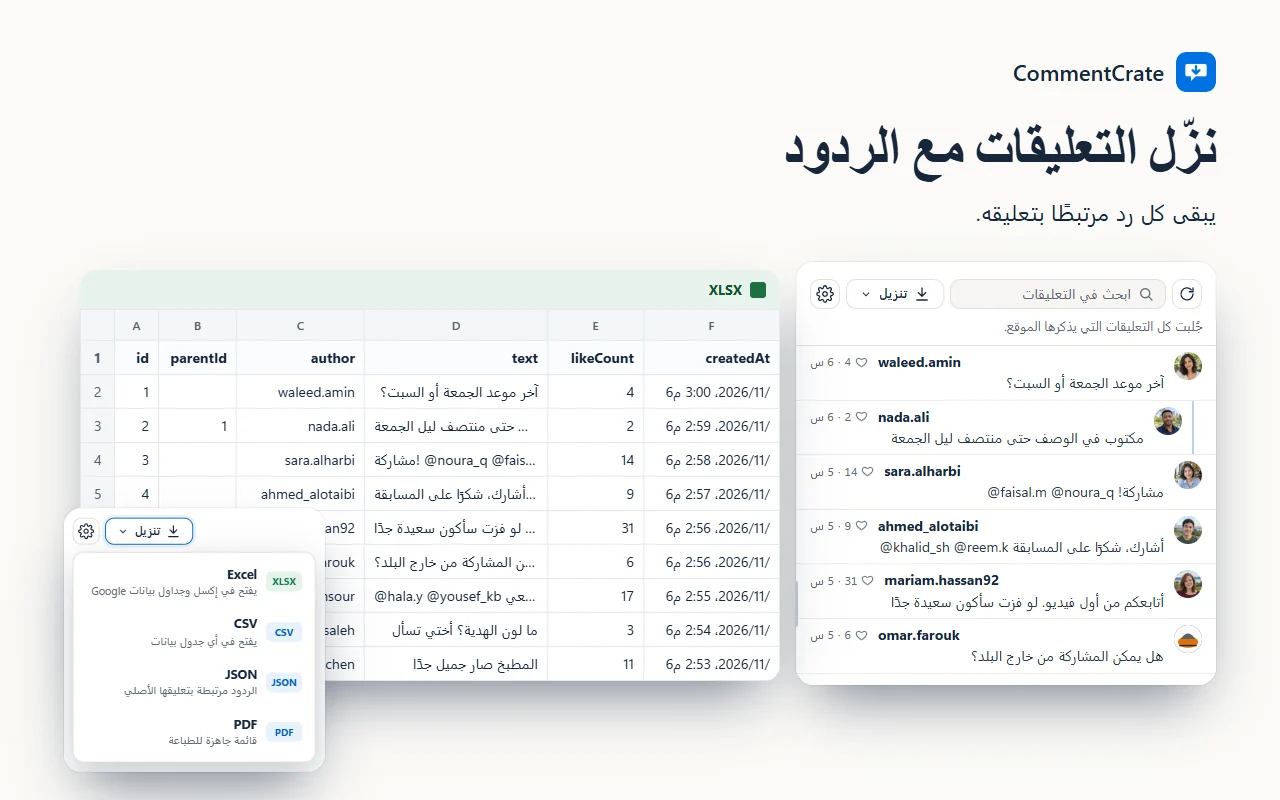
تسرد اللوحة كل تعليق مجلوب مع الاسم والصورة والنص والإعجابات والتاريخ. ابحث بالاسم أو بكلمة، ورتّب حسب الإعجابات أو التاريخ. اسحب الحافة لتوسيعها فتصبح جدولًا؛ ويمكنك أيضًا نقلها إلى أسفل الصفحة أو تصغيرها إلى شارة صغيرة تُظهر التقدم. إن أغلقتها، فإن فتح اللوحة في النافذة المنبثقة يعيدها.
5. صدّر ملفًا
اضغط تنزيل في اللوحة واختر XLSX أو CSV: يُحفظ الملف على جهازك. يُفتح في إكسل أو جداول بيانات Google أو Numbers، بسطر لكل تعليق. قائمة PDF مجانية أيضًا، ويضيف Pro صيغة JSON. الأعمدة موصوفة في دليل التصدير.
6. اسحب الفائزين
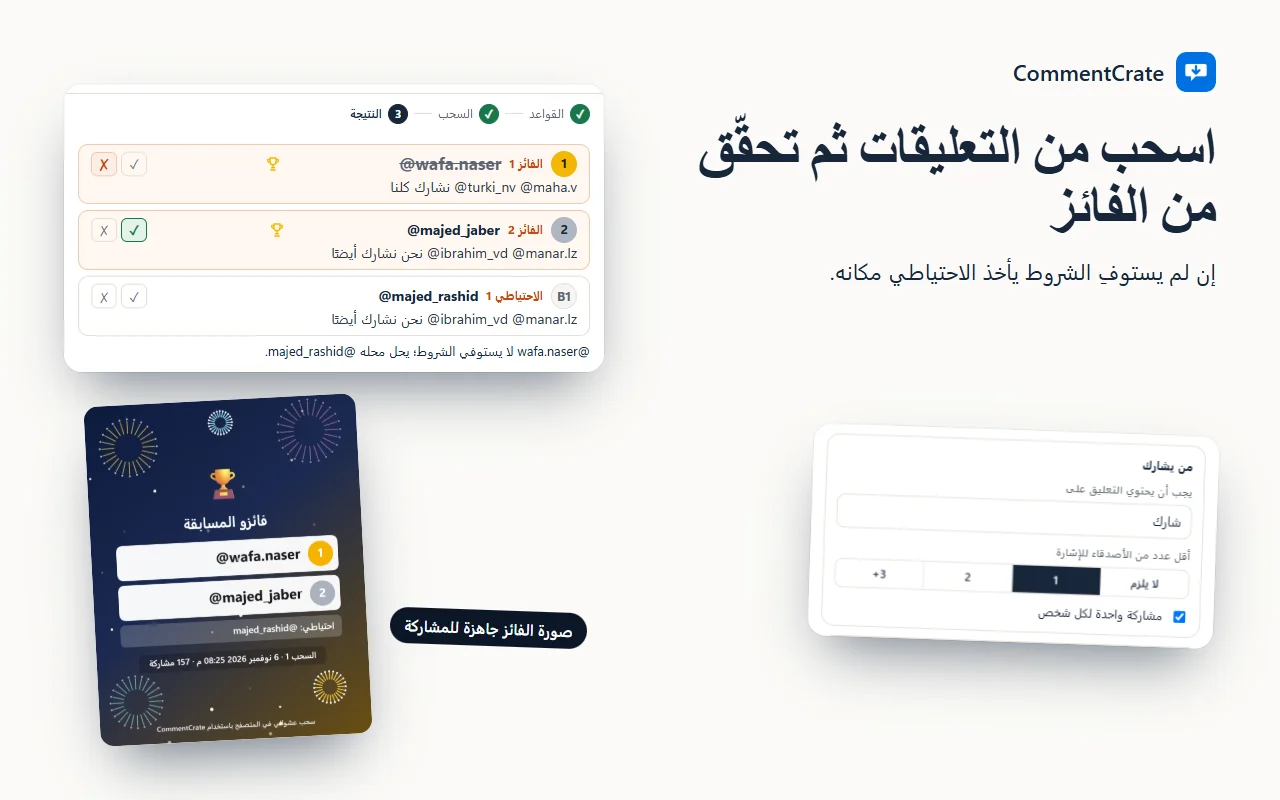
افتح تبويب سحب في اللوحة، واختر القواعد التي أعلنتها، واضغط سحب. يُسحب الفائزون عشوائيًا على جهازك. مع الخطة المجانية يمكنك تجربة سحب بفائز واحد وتنزيل سجله بصيغة PDF؛ ويضيف Pro عدة فائزين واحتياطيين وسجلًا بصيغة إكسل أو JSON. انظر أداة اختيار الفائزين وقائمة التحقق للمسابقة العادلة.
معلومات مفيدة
- كل منصة تقرر ما تعرضه. قد تنقص التعليقات المخفية أو المصفّاة أو المحذوفة، وقد يختلف العدد الذي تعرضه المنصة عمّا يمكن قراءته.
- المنشورات الكبيرة جدًا تستغرق بضع دقائق وتستخدم ذاكرة أكثر. لا حد في Pro لعدد التعليقات أو الوقت؛ ينتهي الجلب حين لا يُحمَّل شيء جديد؛ تشرح اللوحة السبب وتحتفظ بما جُلب.
- يعرض YouTube أوقاتًا نسبية فقط (“قبل أسبوعين”): تُصدَّر كنص ولا تنطبق فترة السحب على تعليقات YouTube.
- قد يعرض TikTok لغزًا (CAPTCHA)؛ حلّه بنفسك.
- عندما تغيّر منصة صفحاتها، قد يتوقف الجلب حتى تُحدَّث الإضافة. تنبّهك اللوحة حين تبدو الصفحة مختلفة وتتيح لك الإبلاغ.
- أنت مسؤول عن الالتزام بقواعد كل منصة والقواعد التي تنطبق على مسابقتك.
المجاني وPro
تصدّر الخطة المجانية حتى 200 تعليق رئيسي لكل منشور بصيغة CSV أو XLSX أو PDF وتتيح لك تجربة السحب. يزيل Pro حد التعليقات ويضيف الردود والتصدير بصيغة JSON وعدة فائزين واحتياطيين والسجل بصيغة إكسل أو JSON. عرض الأسعار.