 CommentCrate
كيف تصدّر تعليقات YouTube إلى CSV أو إكسل
اسمح لـ CommentCrate على YouTube مرة واحدة، واجلب تعليقات الفيديو، واحفظها كجدول بيانات.
1. اسمح على YouTube (مرة واحدة)
دعم YouTube اختياري، لذلك لا تطلبه الإضافة إلا حين تحتاجه. افتح فيديو على YouTube، واضغط أيقونة CommentCrate، ثم اضغط السماح على YouTube. يطلب Chrome إذنك؛ ويمكنك سحبه في أي وقت من إعدادات الإضافة.
2. اجلب تعليقات الفيديو
- افتح الفيديو وأبقِ التبويب في المقدمة.
- اضغط أيقونة CommentCrate ثم اضغط جلب التعليقات. تمرّر الإضافة قسم التعليقات كما تفعل أنت وتحمّل المزيد حتى تنتهي.
- اضغط تنزيل في اللوحة واختر XLSX أو CSV أو PDF (JSON مع Pro). يُحفظ الملف على جهازك.
كل شيء يجري في ذاكرة ذلك التبويب. أبقِه مفتوحًا حتى تحفظ الملف، ولا تعِد تحميله.
ما يحتويه الملف
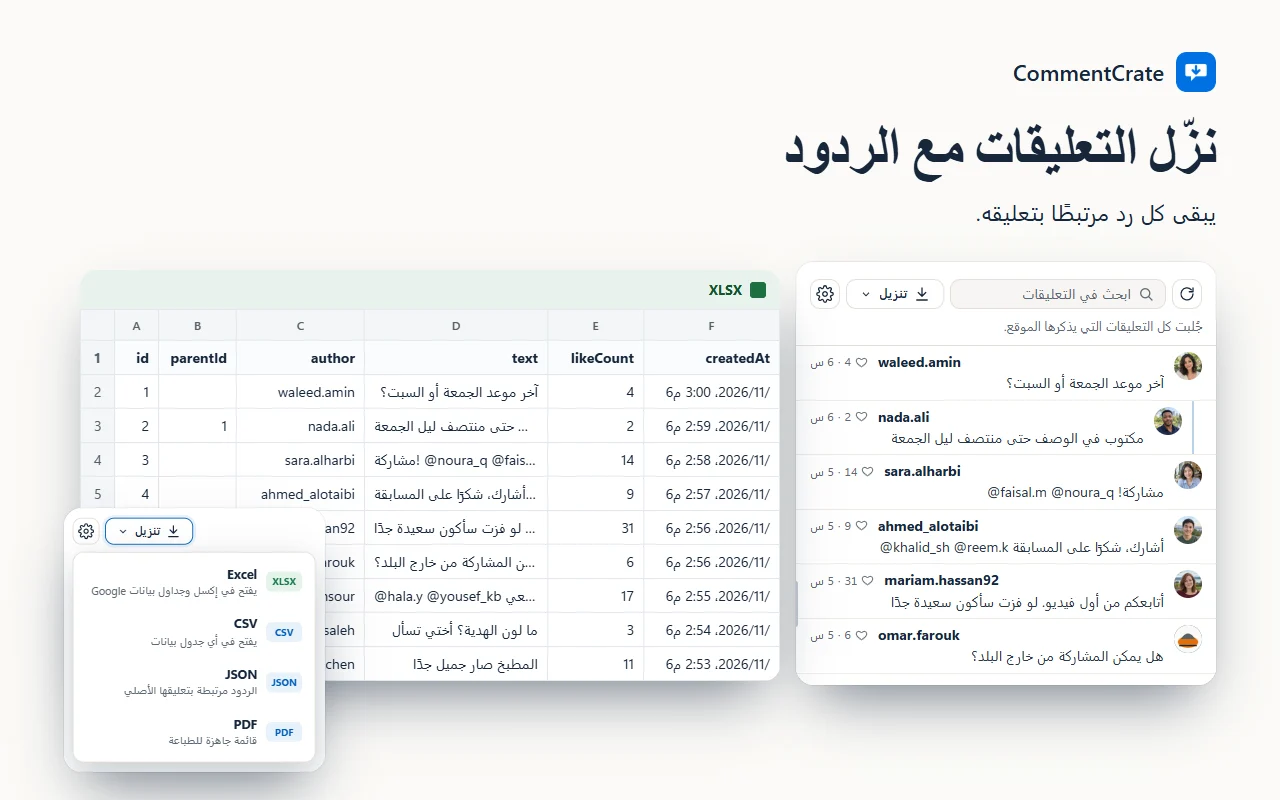
سطر لكل تعليق: المعرّف، ومعرّف التعليق الرئيسي (للردود)، واسم القناة، والنص، والإعجابات، ورابط الفيديو، وعلامة الإخفاء. يعرض YouTube أوقاتًا نسبية فقط مثل “قبل أسبوعين”، لذا يضع الملف هذا النص في عمود منفصل، publishedText؛ والتاريخ الدقيق غير متاح.
ماذا تتوقع من فيديو كبير
- الردود تجعل الجلب أبطأ وأثقل. أغلق التبويبات الثقيلة الأخرى أثناء العمل: مع Pro قد يستغرق فيديو فيه آلاف الردود دقائق كثيرة.
- لا يقدّم YouTube دائمًا كل تعليقات الفيديو الكبير جدًا. إن توقف مبكرًا، ينتهي الجلب بـ “لا توجد لدى الموقع تعليقات أخرى لتحميلها.” ويُحفظ كل ما جُلب حتى تلك اللحظة كالمعتاد.
- إن جلبت مرة أخرى في الصفحة نفسها، يكمل الجلب من التعليقات الموجودة. للبدء من الصفر، افتح قائمة الإعدادات (⚙) واختر مسح القائمة.
الردود والسحب والقيود
- الردود جزء من Pro: تُفتح وتُحفظ مرتبطة بتعليقها. تصدّر الخطة المجانية حتى 200 تعليق رئيسي.
- تعمل أداة السحب على YouTube أيضًا، لكن الفترة الزمنية لا تعمل، لأن YouTube لا يعطي الوقت الدقيق.
- الفيديوهات الكبيرة جدًا تستغرق بضع دقائق وتستخدم ذاكرة أكثر. التعليقات التي يحتجزها YouTube للمراجعة أو حذفها لا يمكن تصديرها.