 CommentCrate
YouTube 댓글을 CSV나 엑셀로 추출하는 방법
YouTube에서 CommentCrate를 한 번 허용하고, 영상의 댓글을 가져와 표로 저장하세요.
1. YouTube에서 허용하기 (한 번만)
YouTube 지원은 선택 사항이라 필요할 때만 확장 프로그램이 권한을 요청해요. YouTube 영상을 열고 CommentCrate 아이콘을 클릭한 다음 YouTube에서 허용을 누르세요. Chrome이 권한을 요청하고, 확장 프로그램 설정에서 언제든 취소할 수 있어요.
2. 영상의 댓글 가져오기
- 영상을 열고 탭을 앞에 띄워 두세요.
- CommentCrate 아이콘을 클릭하고 댓글 가져오기를 누르세요. 확장 프로그램이 사람처럼 댓글 영역을 스크롤하며 끝날 때까지 댓글을 불러와요.
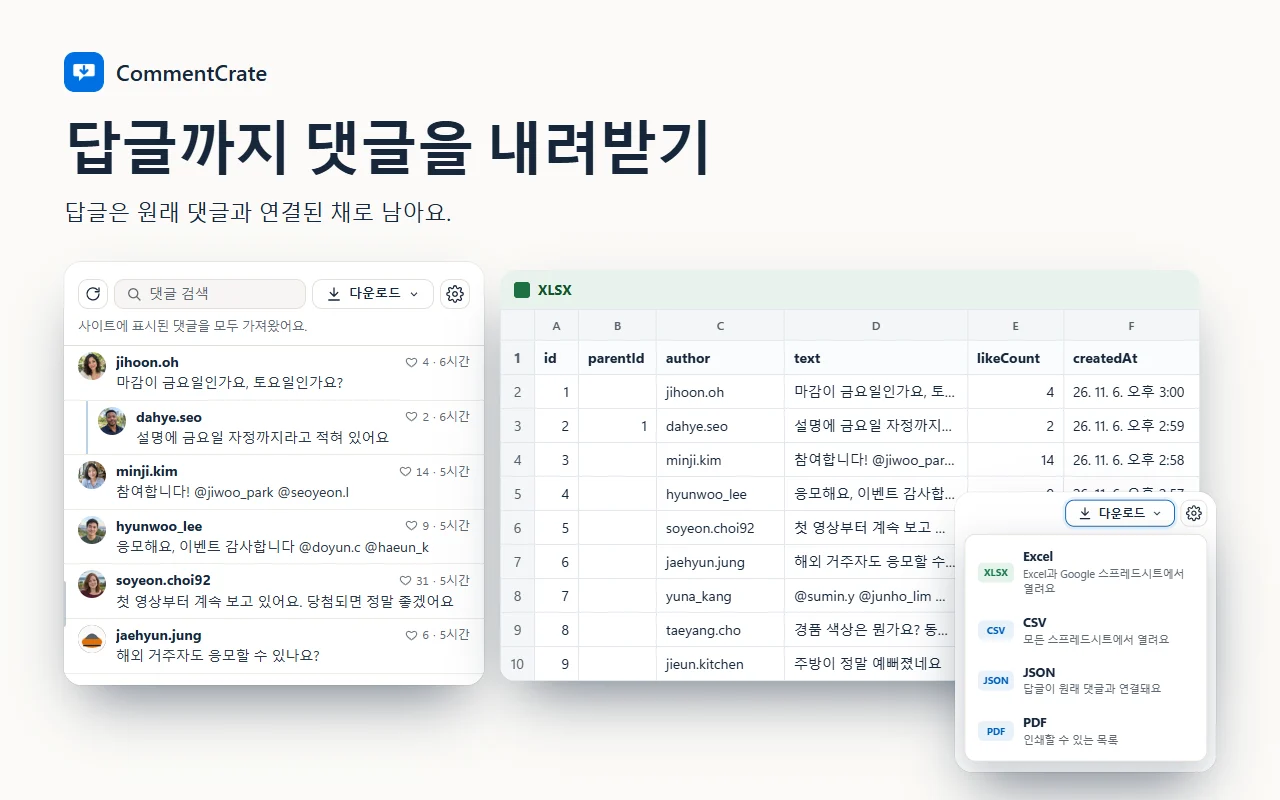
- 패널에서 다운로드를 누르고 XLSX, CSV, PDF(JSON은 Pro)를 고르세요. 파일은 컴퓨터에 저장돼요.
모든 과정은 그 탭의 메모리 안에서 이뤄져요. 파일을 저장할 때까지 탭을 열어 두고 새로고침하지 마세요.
파일 내용
댓글 하나당 한 줄로, ID, 원래 댓글 ID(답글인 경우), 채널 이름, 내용, 좋아요 수, 영상 주소, 숨김 표시가 들어가요. YouTube는 “2주 전” 같은 상대적인 시간만 보여 주기 때문에 그 글자를 별도 열인 publishedText에 넣어요. 정확한 날짜는 가져올 수 없어요.
댓글이 많은 영상에서 일어나는 일
- 답글이 있으면 가져오기가 느리고 무거워져요. 가져오는 동안 다른 무거운 탭은 닫아 두세요. Pro에서 답글이 수천 개인 영상은 몇 분 넘게 걸릴 수 있어요.
- YouTube는 댓글이 아주 많은 영상의 댓글을 항상 모두 내주지는 않아요. 일찍 멈추면 “사이트에 더 불러올 댓글이 없어요.”라고 표시되며 가져오기가 끝나고, 그때까지 가져온 것은 평소처럼 저장돼요.
- 같은 페이지에서 다시 가져오면 이미 있는 댓글에 이어서 시작해요. 처음부터 다시 하려면 설정 메뉴(⚙)를 열고 목록 비우기를 고르세요.
답글, 추첨, 제한
- 답글 가져오기는 Pro 기능이에요. 답글을 열어 원래 댓글과 연결해 저장해요. 무료 플랜은 최상위 댓글을 200개까지 내보내요.
- 추첨 도구는 YouTube에서도 쓸 수 있지만, YouTube가 정확한 시각을 주지 않아서 기간 지정은 쓸 수 없어요.
- 댓글이 아주 많은 영상은 몇 분 걸리고 메모리도 많이 써요. YouTube가 검토 중으로 보류했거나 삭제한 댓글은 내보낼 수 없어요.