 CommentCrate
YouTubeのコメントをCSVやExcelに書き出す方法
YouTubeでCommentCrateを一度許可し、動画のコメントを取得して、表として保存します。
1. YouTubeで許可する(一度だけ)
YouTubeへの対応は任意なので、必要になったときにだけ拡張機能が許可を求めます。YouTubeの動画を開き、CommentCrateのアイコンをクリックしてYouTubeで許可を押してください。Chromeが確認を求めます。許可は拡張機能の設定からいつでも取り消せます。
2. 動画のコメントを取得する
- 動画を開き、タブを前面に表示しておきます。
- CommentCrateのアイコンをクリックし、コメントを取得を押します。拡張機能がコメントと、Proで有効にした返信を順次読み込みます。
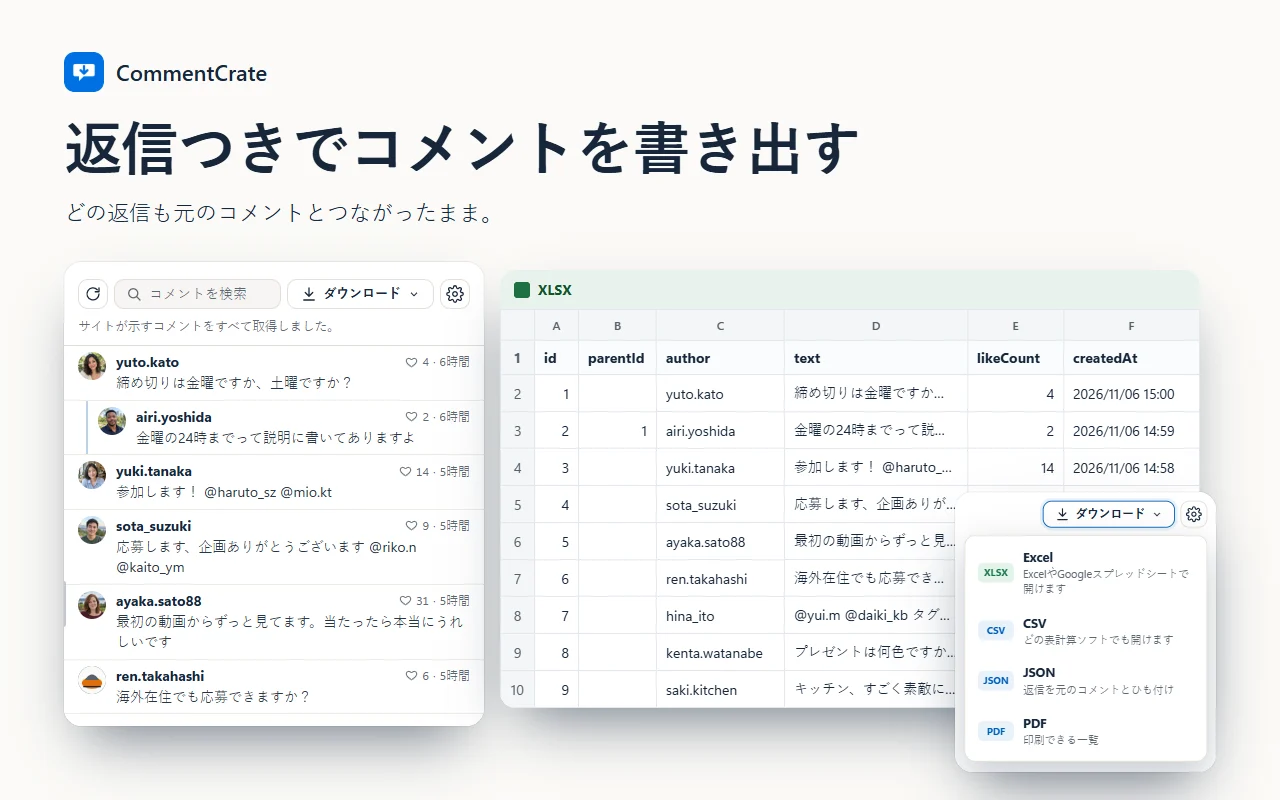
- パネルでダウンロードを押し、XLSX、CSV、PDF(JSONはPro)を選びます。ファイルはパソコンに保存されます。
すべてそのタブのメモリの中で行われます。ファイルを保存するまでタブを開いたままにし、再読み込みしないでください。
ファイルの中身
コメントごとに1行で、ID、元のコメントのID(返信の場合)、チャンネル名、本文、いいね数、動画のアドレス、非表示の印が入ります。YouTubeは「2週間前」のような相対的な時間しか表示しないため、その文字列を別の列publishedTextに入れます。正確な日付は取得できません。
コメントの多い動画で起きること
- 返信があると、取得は遅く重くなります。取得中はほかの重いタブを閉じておきましょう。Proで返信が数千件ある動画は、何分もかかることがあります。
- YouTubeは、コメントの多い動画のすべてのコメントを常に提供するわけではありません。途中で止まった場合は「サイトにこれ以上読み込めるコメントはありません。」と表示されて取得が終わり、そこまでの分はいつもどおり保存されます。
- 同じページでもう一度取得すると、すでにあるコメントの続きから再開します。最初からやり直すには、設定メニュー(⚙)を開いて一覧をクリアを選びます。
返信、抽選、制限
- 返信の取得はProの機能で、返信を開いて元のコメントとひも付けて保存します。無料プランではトップレベルのコメントを200件まで書き出せます。
- 抽選ツールはYouTubeでも使えますが、YouTubeは正確な日時を提供しないため、期間の指定は使えません。
- コメントの多い動画は数分かかり、メモリも多く使います。YouTubeが保留中にしているコメントや削除したコメントは書き出せません。