 CommentCrate
TikTokのコメントをCSVやExcelに書き出す方法
TikTokでCommentCrateを一度許可し、動画のコメントを取得して、正確な日時付きの表として保存します。
1. TikTokで許可する(一度だけ)
TikTokへの対応は任意です。ブラウザでTikTokの動画を開き、CommentCrateのアイコンをクリックしてTikTokで許可を押してください。Chromeが確認を求めます。許可はいつでも取り消せます。
2. 動画のコメントを取得する
- 動画のページ(アドレスに
/video/を含む)を開き、タブを前面に表示しておきます。 - CommentCrateのアイコンをクリックし、コメントを取得を押します。拡張機能がコメント一覧をスクロールし、Proでは「返信を表示」も開きます。
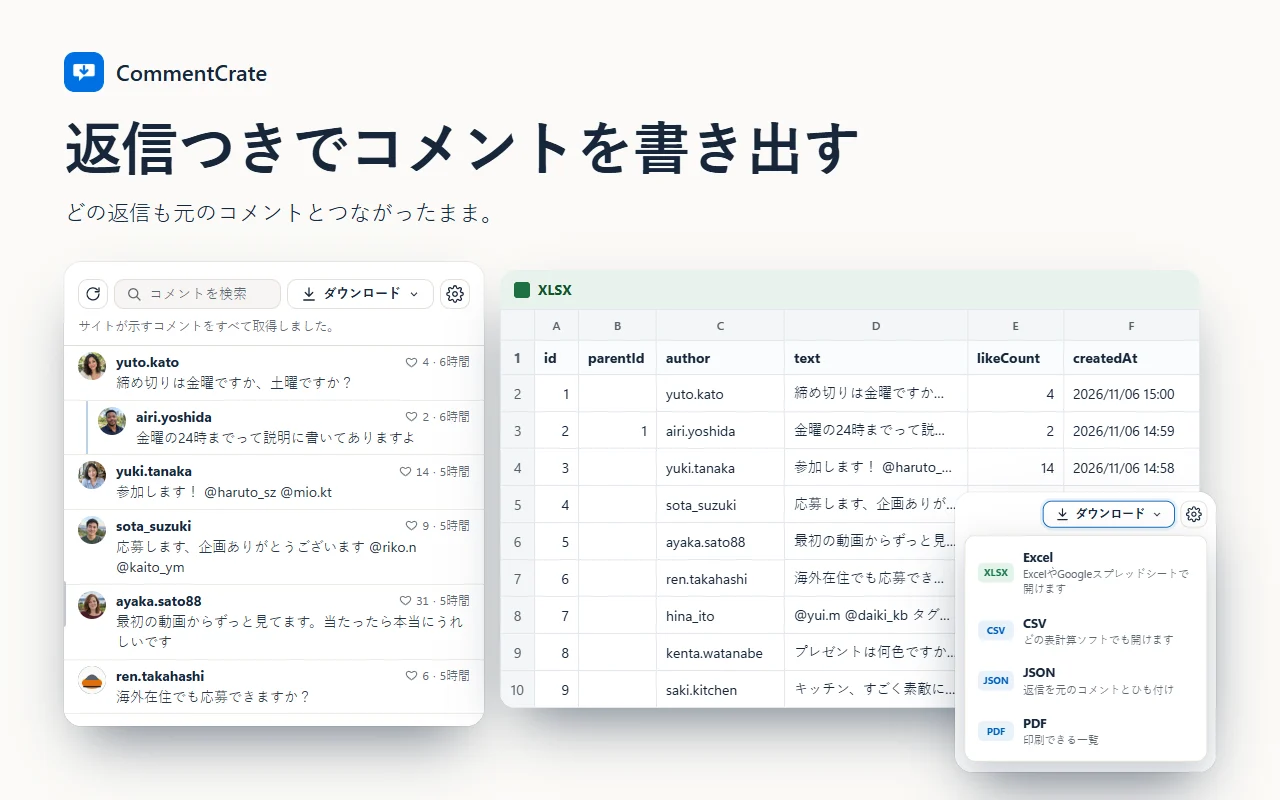
- パネルでダウンロードを押し、XLSX、CSV、PDF(JSONはPro)を選びます。
取得はそのタブのメモリで行われます。ファイルを保存するまでタブを開いたままにしてください。
ファイルの中身
コメントごとに1行で、ID、元のコメントのID(返信の場合)、投稿者、本文、いいね数、コメントの正確な日時、動画のアドレス、非表示の印が入ります。投稿者は@ユーザー名の形で保存され、抽選ツールでは当選者の名前からTikTokのプロフィールが開きます。
TikTokで取得が終わるとき
- TikTokはコメントを少しずつ送ってくるため、一定時間、新しいコメントが読み込まれなくなると取得が止まります。
- これ以上コメントがないとTikTok自体が示した場合は、パネルに「サイトにこれ以上読み込めるコメントはありません。」と表示されます。
- ときどき「返信を表示」のボタンが閉じたまま残ることがあります(Pro)。もう一度取得すると、すでにある分の続きから再開します。設定メニュー(⚙)の一覧をクリアで最初からやり直せます。
知っておきたい制限
- TikTokからパズル(CAPTCHA)を解くよう求められることがあります。自分で解いてください。拡張機能は解きません。
- 返信の取得はProの機能です。無料プランではトップレベルのコメントを200件まで書き出せます。
- TikTokがフィルターしたコメントや削除したコメントは取得できず、TikTokの表示件数と実際に読める数が異なることがあります。