 CommentCrate
Come esportare i commenti di TikTok in CSV o Excel
Consenti CommentCrate su TikTok una volta, raccogli il video e salva i commenti, con l'ora esatta, come foglio di calcolo.
1. Consentilo su TikTok (una volta)
Il supporto a TikTok è facoltativo. Apri un video di TikTok nel browser, clicca sull'icona di CommentCrate e premi Consenti su TikTok. Chrome ti chiede il permesso; puoi revocarlo quando vuoi.
2. Raccogli il video
- Apri la pagina del video (l'indirizzo contiene
/video/) e tieni la scheda in primo piano. - Clicca sull'icona di CommentCrate e premi Raccogli commenti. L'estensione scorre l'elenco dei commenti e, con Pro, apre “Visualizza risposte” per te.
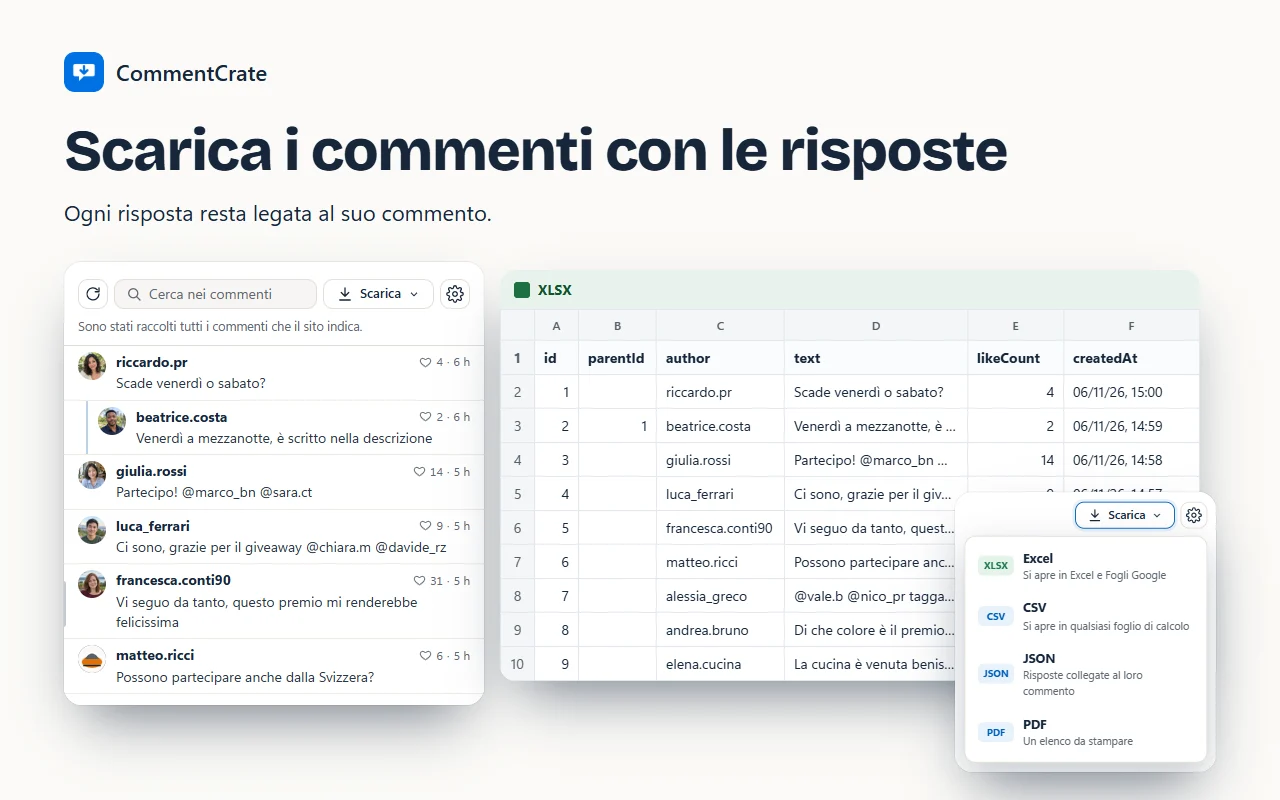
- Premi Scarica nel pannello e scegli XLSX, CSV o PDF (JSON con Pro).
La raccolta avviene nella memoria di quella scheda: tienila aperta finché il file non è salvato.
Cosa contiene il file
Una riga per commento: id, id del commento principale (per le risposte), autore, testo, mi piace, l'ora esatta del commento, indirizzo del video e indicatore di nascosto. Gli autori vengono salvati come @nomeutente, e nello strumento per giveaway il nome di un vincitore apre il suo profilo TikTok.
Come finisce una raccolta su TikTok
- TikTok invia i commenti a ondate, quindi la raccolta aspetta circa mezzo minuto senza novità prima di fermarsi.
- Quando è TikTok stesso a dire che non ci sono altri commenti, il pannello lo segnala: “Il sito non ha altri commenti da caricare.”
- Ogni tanto un pulsante “Visualizza risposte” resta chiuso (Pro). Raccogli di nuovo: la raccolta riprende da quello che ha già. Svuota l'elenco nel menu delle impostazioni (⚙) riparte da zero.
Limiti da conoscere
- TikTok può chiederti di risolvere un puzzle (CAPTCHA). Risolvilo tu; l'estensione non lo fa.
- Le risposte fanno parte di Pro; il piano gratuito esporta fino a 200 commenti principali.
- I commenti che TikTok filtra o ha rimosso non sono disponibili, e il suo conteggio può differire da quello che si riesce a leggere.