 CommentCrate
Como exportar comentários do TikTok para CSV ou Excel
Libere o CommentCrate no TikTok uma vez, colete o vídeo e salve os comentários, com o horário exato, numa planilha.
1. Libere no TikTok (uma vez)
O suporte ao TikTok é opcional. Abra um vídeo do TikTok no navegador, clique no ícone do CommentCrate e aperte Permitir no TikTok. O Chrome pede a sua permissão; você pode retirar quando quiser.
2. Colete o vídeo
- Abra a página do vídeo (o endereço tem
/video/) e deixe a aba na frente. - Clique no ícone do CommentCrate e aperte Coletar comentários. A extensão rola a lista de comentários e, com o Pro, abre “ver respostas” para você.
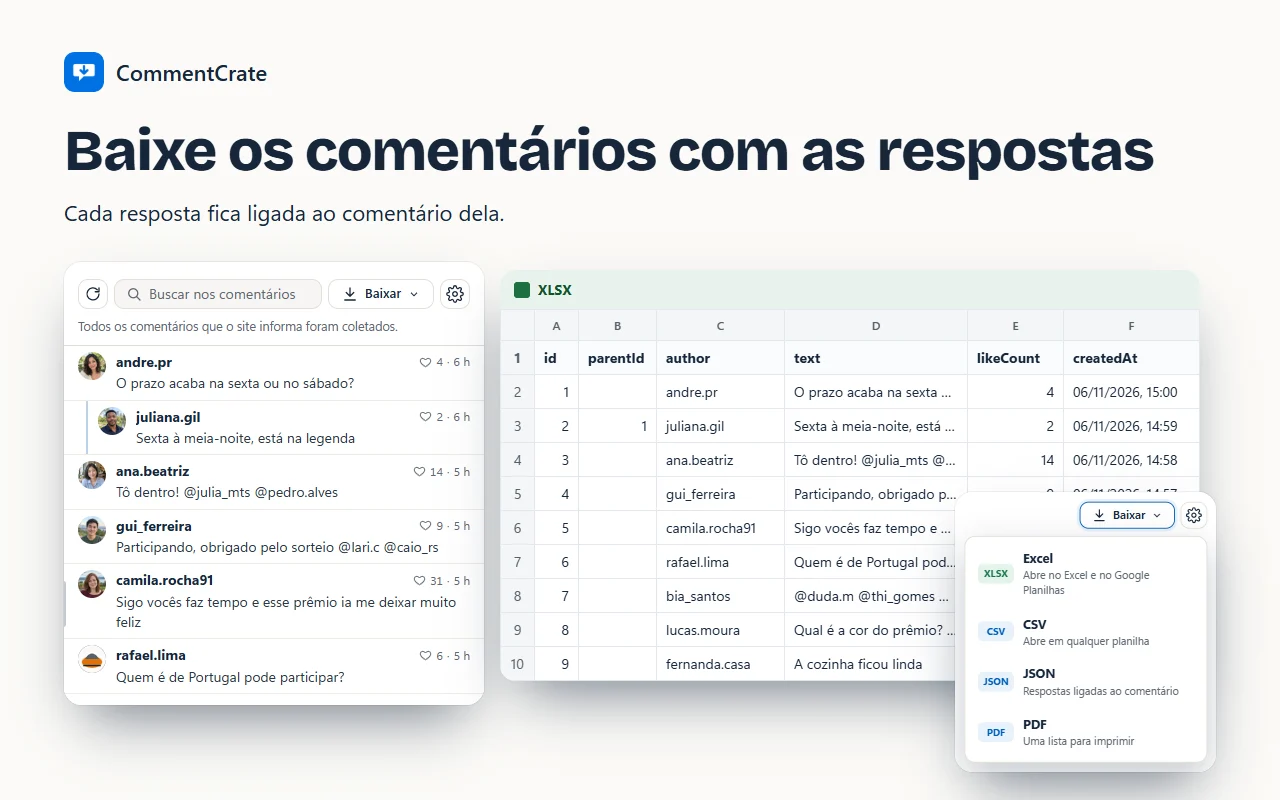
- Aperte Baixar no painel e escolha XLSX, CSV ou PDF (JSON com o Pro).
A coleta roda na memória daquela aba: deixe aberta até o arquivo ser salvo.
O que vem no arquivo
Uma linha por comentário: id, id do comentário pai (nas respostas), autor, texto, curtidas, o horário exato do comentário, endereço do vídeo e uma marca de oculto. Os autores são salvos como @usuario, e no sorteador o nome de um ganhador abre o perfil dele no TikTok.
Como termina uma coleta no TikTok
- O TikTok manda os comentários aos poucos, então a coleta espera cerca de meio minuto sem novidade antes de parar.
- Quando o próprio TikTok diz que não há mais comentários, o painel avisa: “O site não tem mais comentários para carregar.”
- De vez em quando um botão “ver respostas” fica fechado (Pro). Colete de novo: a coleta continua do que já tem. Limpar a lista no menu de configurações (⚙) começa do zero.
Limites que você deve saber
- O TikTok pode pedir que você resolva um quebra-cabeça (CAPTCHA). Resolva você mesmo; a extensão não resolve.
- As respostas são do Pro; o plano grátis exporta até 200 comentários principais.
- Comentários que o TikTok filtra ou removeu não estão disponíveis, e a contagem dele pode ser diferente do que dá para ler.