 CommentCrate
YouTubeのコメントから当選者を抽選
プレゼント企画の動画のコメントをページから直接取得し、ルールを決めて当選者と補欠当選者を抽選します。コメントをコピーする必要はなく、何もアップロードされません。
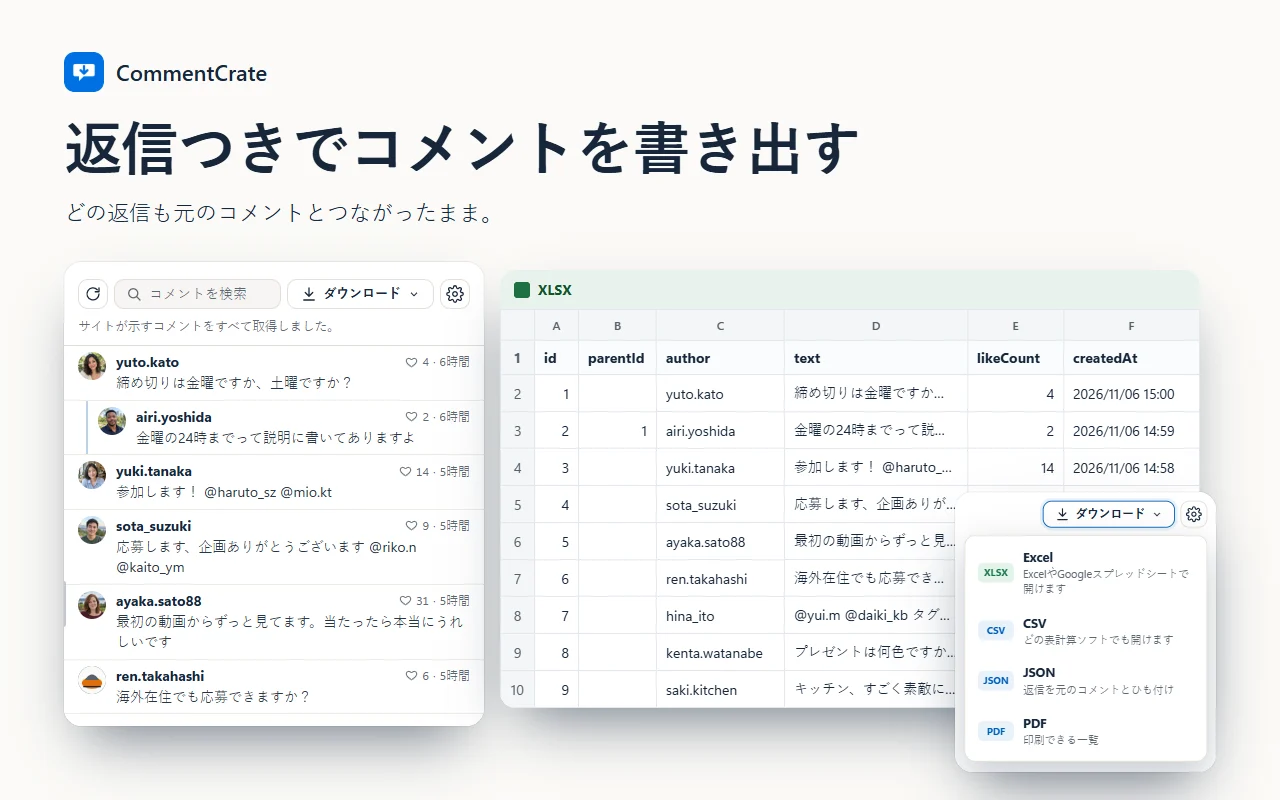
1. 動画のコメントを取得する
YouTubeでCommentCrateを一度許可し、プレゼント企画の動画を開いてコメントを取得を押し、完了を待ちます。返信はProで取得できます。詳しくはYouTubeのコメントを書き出す方法をご覧ください。開いている動画から読み取るため、コメントを別の入力欄に貼り付ける必要はありません。
2. ルールを決める
パネルの抽選タブを開き、告知したルールを選びます。1人1回、コメントに含まれるべきキーワード、除外する言葉や人、当選者と補欠当選者の人数です。抽選の前に、有効なコメントの数が表示されます。
3. 抽選して記録を残す
抽選するを押します。当選者はパソコンの中でランダムに選ばれ、補欠当選者とともに順位付きで表示されます。抽選記録をPDF、Excel、JSONで保存しましょう。ルール、応募数、当選者、抽選の日時が入ります。確認用に保存してください。抽選記録をご覧ください。
結果を自分らしく共有する
抽選のあとは、24種類の見た目(お正月、イード、誕生日、季節)から当選者画像を保存したり、クラシック、モダン、お祝いのデザインで証明書を作ったりできます。ProではQRコード付きの証明書になり、参加者は commentcrate.com/verify で結果を確かめられます。詳しくは抽選の見た目と抽選記録と証明書をご覧ください。
YouTubeならではの点
- YouTubeは相対的な時間(「2週間前」)しか表示しないため、これらのコメントではパネルに期間の設定が表示されません。
- 当選者は@ハンドルで表示されます。YouTubeがハンドルを提供する場合は、当選者の名前からチャンネルが開きます。
- 当選者1人のお試し抽選は無料です。複数の当選者、補欠当選者、Excel・JSON形式の抽選記録はProの機能です。プレゼント企画の前に、YouTubeのルールとその国や地域のルールを確認しましょう:公平な抽選のチェックリスト。
- 抽選には取得したコメントを使います。取得が途中で止まった場合はパネルに理由が表示されるので、抽選前に取得件数を確認し、必要に応じてもう一度取得してください。再取得しても、すべてのコメントを取得できるとは限りません。
- 正確な日時がないため、締め切り後すぐに取得しましょう。あとから届いたコメントを後で除外することはできません。