 CommentCrate
抽選の見た目を変える:アニメーション、カラー、ロゴ
抽選アニメーションやカラーを選び、タイトルとロゴを設定できます。結果は投稿用の当選者画像として保存できます。
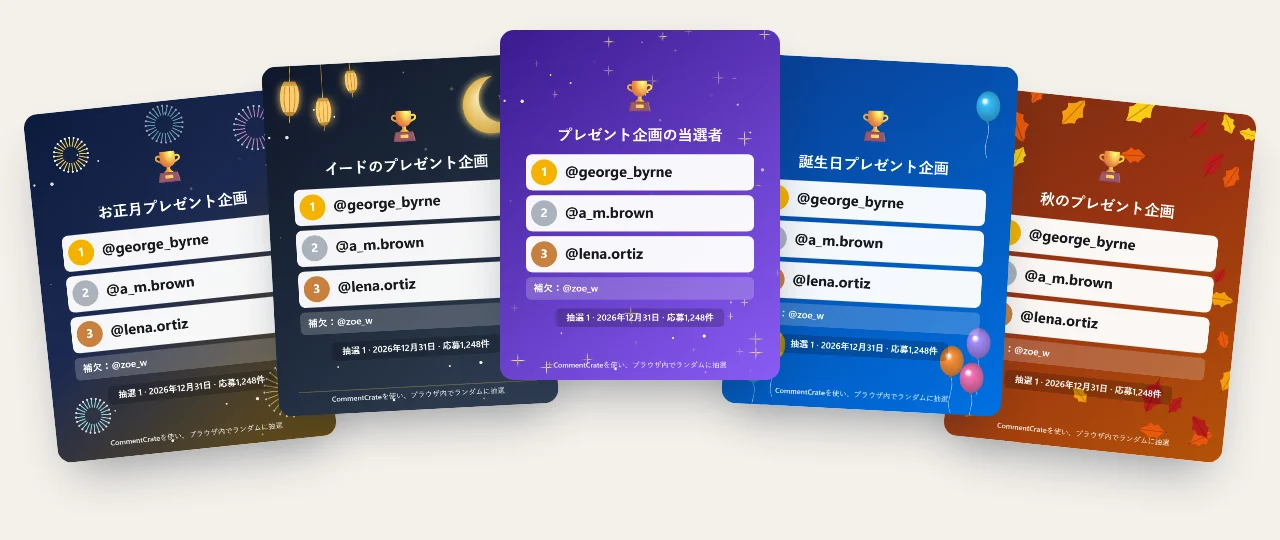
設定の場所
設定できる場所は2つあります。パネルのルールのステップには、サンプルの名前で結果の見え方が表示されます。投稿(4:5)かストーリー(9:16)を選び、見た目の行を押すと、この抽選のギャラリーが開きます。新しい抽選をいつも同じ見た目で始めたいときは、拡張機能の設定 › 抽選の見た目で選んでください。どちらもProの機能で、無料プランでは標準のデザインで抽選します。
アニメーション
スタイルは5つあります。名前ルーレットは名前を流してから当選者で止まり、カウントダウンは3、2、1と数えてから表示し、カードめくりは当選者のカードを1枚ずつめくり、1人ずつは短く流したあとに当選者を1人ずつ表示します。ルーレットは最大60人の名前を円に並べ、最初の当選者が矢印の下に来たところで止まります。当選者は回る前に抽選済みなので、結果を見せるだけです。ライブ配信向けか、短いストーリーズ向けかで選んでください。
カラーとお祝いの演出
ギャラリーには、冬、定番、イード、お祝い、季節の5つのグループに24種類の見た目が用意されています。それぞれに配色、画面の縁の飾り(ガーランド、花火、三日月とランタン、風船、紅葉など)、演出(紙吹雪、星、雪、きらめき)、名前の出し方が組み合わされています。クリックすると動きを確認でき、そのまま使うことも、自分で組み合わせることもできます。飾りは縁にだけ置かれるので、中央の名前はいつでも読みやすいままです。
タイトル、一言、ロゴ
タイトルは、画面と画像の「プレゼント企画の当選者」の代わりに表示されます。一言にはアカウント名やハッシュタグを入れられ、CommentCrateのフッターの上に表示されます。ロゴは5MBまでのPNG、JPEG、WebPファイルを使えます。パソコンの中で縮小され、トロフィーの代わりに白い背景の上に表示されるので、暗いロゴでもどのカラーでも読みやすくなります。ロゴと入力した文字はパソコンの中にとどまり、アップロードされることはなく、画面と当選者画像にだけ表示されます。画像の下の「CommentCrateを使い、ブラウザ内でランダムに抽選」という一行は、何を選んでも残ります。
当選者画像
抽選が終わったら、抽選タブの下の当選者画像を押し、投稿用(4:5)かストーリーズ用(9:16)を選んで、最大5人の当選者が入ったPNGをダウンロードします。抽選番号が必ず入るので、何回目の抽選かを確認できます。画像は選んだカラーと、タイトル、一言、ロゴを使って、パソコンの中で描かれます。
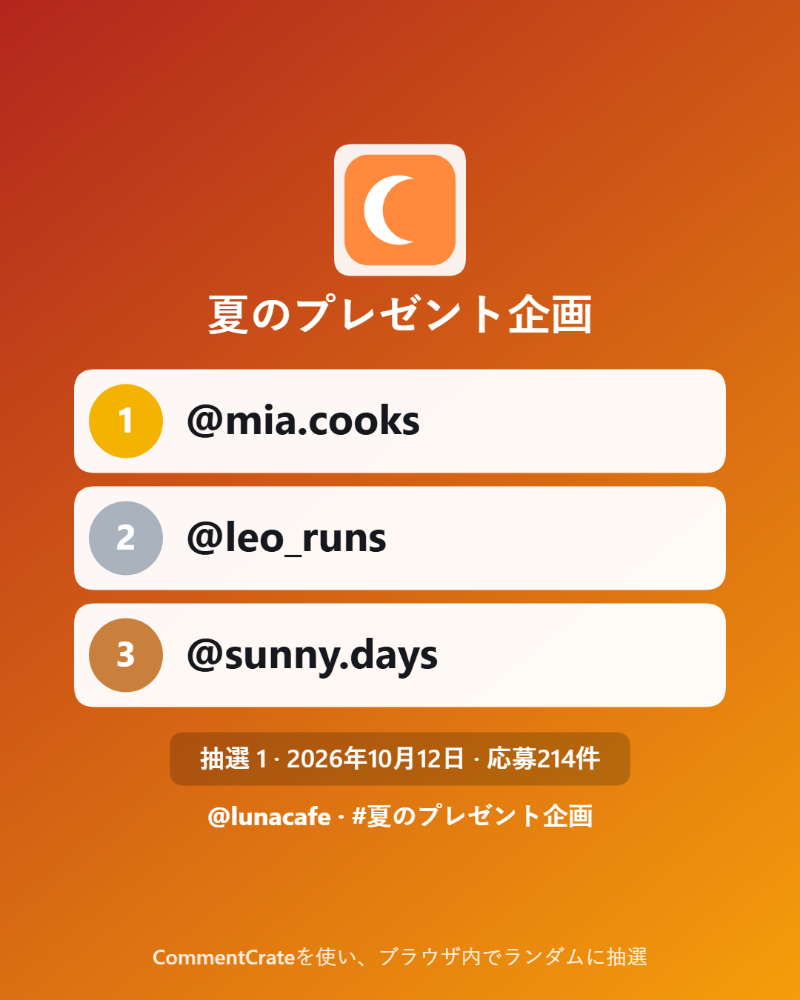
アニメーションで当選者は変わりません
当選者はアニメーションが始まる前に決まっているので、アニメーションは演出にすぎず、当選者を変えることはできません。システムで「視差効果を減らす」が設定されている場合は、何も動かず、当選者がすぐに表示されます。
知っておくと便利なこと
- 見た目の設定はProの機能です。保存する抽選記録(PDF、Excel、JSON)には、ロゴもカラーも入りません:抽選記録。
- 先にルールを告知し、そのあとに当選者を発表しましょう:プレゼント企画の当選者を発表する方法。
- プランと料金:料金。