 CommentCrate
プレゼント企画の当選者を発表する方法
抽選は終わりました。何を投稿し、当選者に何を送り、返信がないときにどうするかを紹介します。
発表の前に確認する
当選者のプロフィールを開き、フォローや友だちのタグ付けなど、応募規約の条件を確認します。拡張機能はこれらを代わりに確認できません。条件を満たしていない場合は、誰かに知らせる前に第1補欠当選者に移りましょう。
発表の投稿
誰が当選したか、どう選んだか、いつ選んだかを書きます。たとえば次のように。
【当選発表】@[ユーザー名]さん、おめでとうございます!当選者は[日付・時刻・タイムゾーン]に、有効なコメントの中からランダムに抽選しました。補欠当選者も[人数]名抽選しています。@[ユーザー名]さん、景品のお受け取りのため[X]日以内にDMでご連絡ください。
タグ付けするかどうかは自由です。応募規約に書いていなかった場合は、タグを付けずにユーザー名だけを書きましょう。
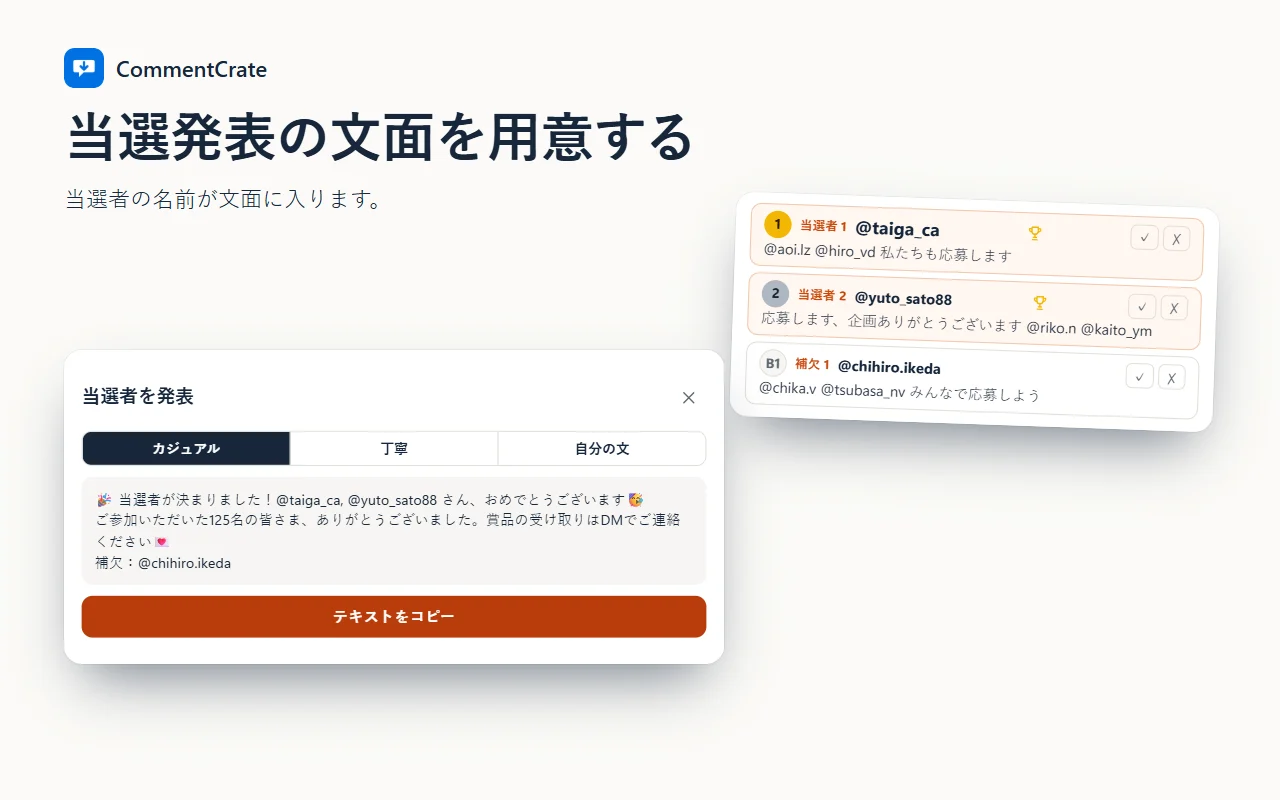
CommentCrateで抽選したなら、結果の下にある発表文を押してください。カジュアルと丁寧の2つの文面があり、自分の文で自分のテンプレートも使えます。当選者、補欠当選者、参加人数、確認コードは自動で入り、ワンクリックでコピーできます。無料プランでも使えます。Proの発表動画なら、抽選をリールやストーリーズ用の短い動画にできます。
当選者へのメッセージ
タグは見落とされやすいので、DMも送りましょう。短くて大丈夫です。
[名前]さん、こんにちは。プレゼント企画で[景品]に当選されました![日付]までに[必要な情報、例:お届け先]をお知らせください。期日までにご連絡がない場合は、次の方に権利が移ります。
景品のお届けに必要な情報だけを尋ね、何に使うかを説明しましょう。
当選者から返信がないとき
- 応募規約に書いた期間だけ待ちます。1日も早めないでください。
- その後、抽選の順番どおりに第1補欠当選者に連絡し、当選者が変わったことを投稿に書きます。
- 抽選記録は残しておきましょう。補欠当選者の順番がわかります。補欠当選者を先に抽選しておいたのはそのためです。
結果を疑われたとき
言い争うのではなく、抽選記録(日時、ルール、応募数、当選者、補欠当選者)を見せましょう。中身については抽選記録で説明しています。
発表の前後に
公開したルールは応募規約のテンプレートに、投稿から当選者までの流れはコメントでプレゼント企画を行う方法にあります。補欠当選者と抽選記録付きでブラウザの中で抽選するなら、当選者を抽選するツールをご覧ください。