 CommentCrate
 hoạt động như thế nào
Cài tiện ích, mở bài viết hoặc video, lấy bình luận rồi lưu tệp hoặc quay số chọn người thắng. Mọi thứ diễn ra trên máy tính của bạn.
1. Cài đặt và ghim
Thêm CommentCrate từ Cửa hàng Chrome trực tuyến vào Chrome hoặc trình duyệt Chromium khác (phiên bản 137 trở lên) trên Windows, macOS hoặc Linux. Bấm biểu tượng mảnh ghép trên thanh công cụ và ghim CommentCrate để biểu tượng luôn sẵn trong một cú nhấp. Tiện ích chạy trên máy tính, không chạy trên điện thoại hoặc máy tính bảng.
2. Mở bài viết hoặc video
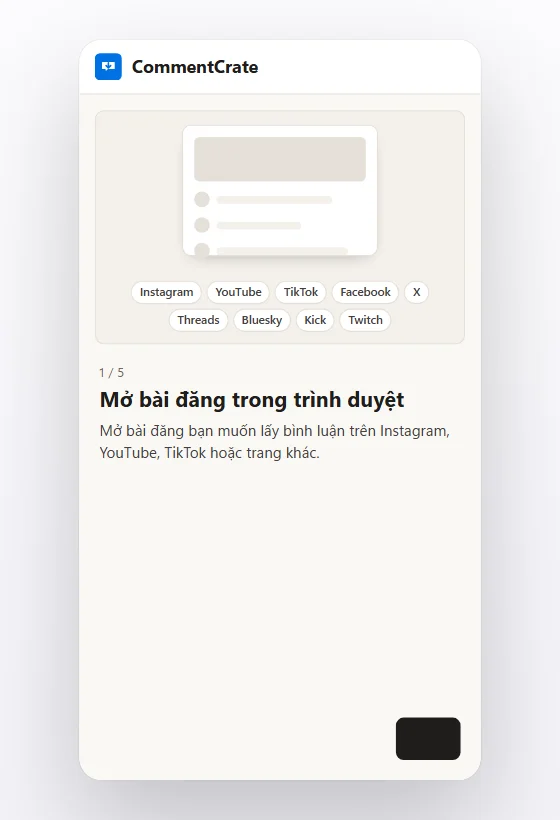
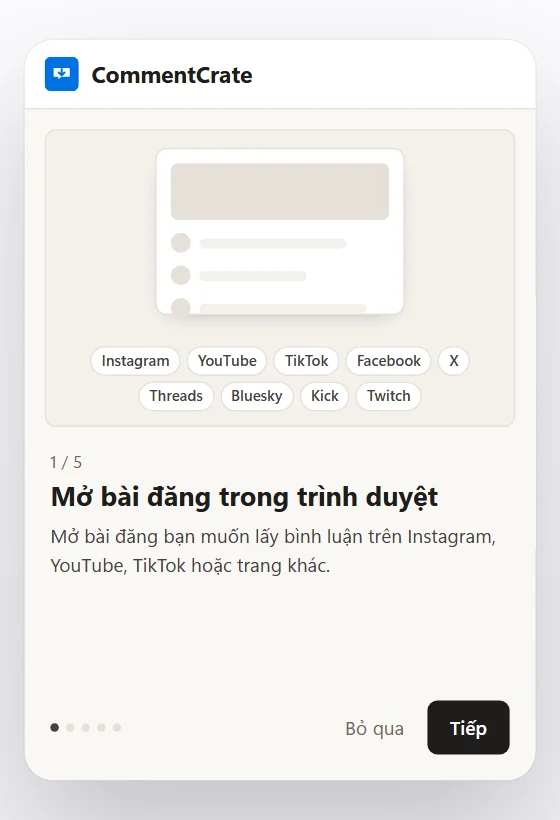
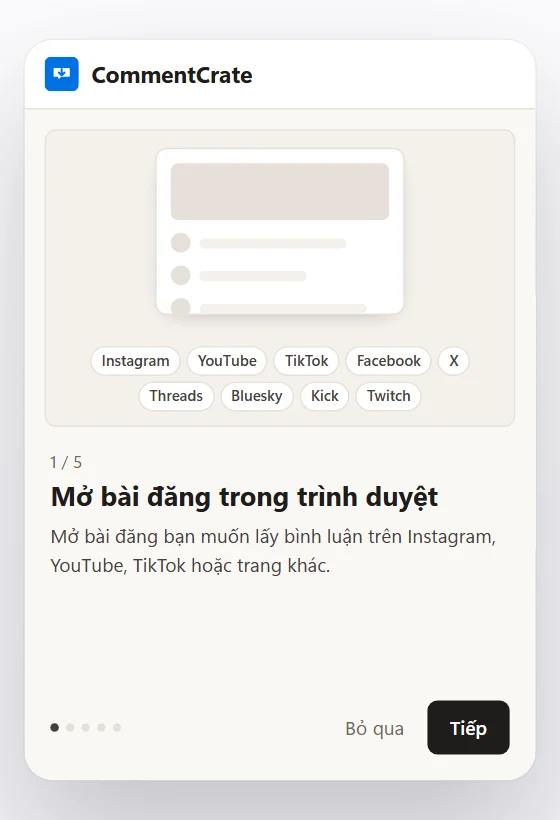
Mở một bài viết hoặc reel Instagram, video YouTube hoặc TikTok trong một thẻ và kiểm tra bình luận đang hiển thị. Trên YouTube và TikTok, bấm biểu tượng CommentCrate và bấm Cho phép trên YouTube (hoặc TikTok) một lần: Chrome hỏi quyền và bạn có thể thu hồi bất cứ lúc nào. Instagram không cần bước thêm.
3. Lấy bình luận
Bấm Lấy bình luận. Cửa sổ đóng lại và bảng CommentCrate mở ra cạnh bài viết. Tiện ích cuộn và mở phần bình luận như bạn tự làm, và bảng hiện số đếm tăng dần. Hãy để thẻ mở và ở phía trước cho đến khi xong. Việc lấy diễn ra trong bộ nhớ của thẻ đó và không có gì bị tải lên.
4. Xem và lọc trong bảng
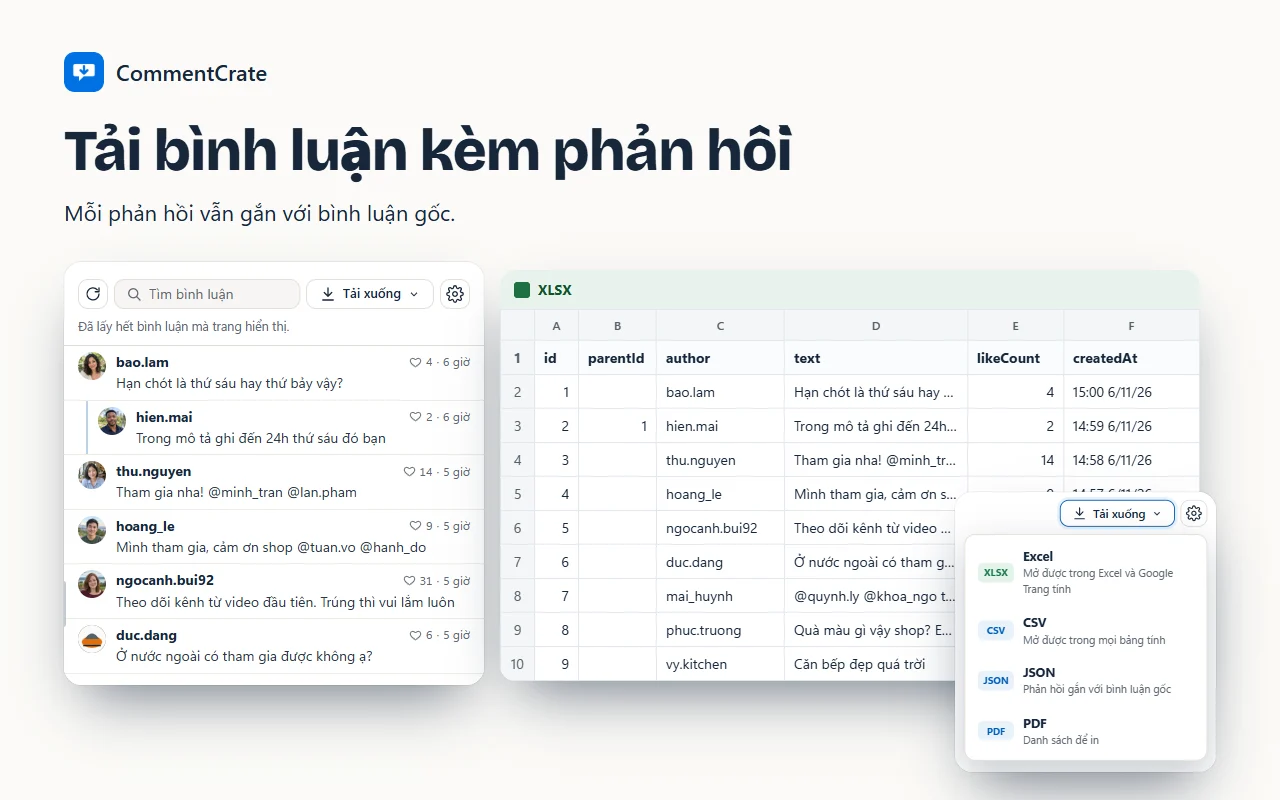
Bảng liệt kê từng bình luận đã lấy với tên, ảnh đại diện, nội dung, lượt thích và ngày. Tìm theo tên hoặc từ khóa và sắp xếp theo lượt thích hoặc ngày. Kéo mép để mở rộng và bảng thành dạng bảng tính; bạn cũng có thể chuyển nó xuống dưới trang hoặc thu nhỏ thành một viên nhỏ vẫn hiện tiến độ. Nếu đã đóng, Mở bảng trong cửa sổ tiện ích sẽ mở lại.
5. Xuất tệp
Bấm Tải xuống trong bảng và chọn XLSX hoặc CSV: tệp được lưu vào máy tính của bạn. Tệp mở được trong Excel, Google Trang tính hoặc Numbers, mỗi bình luận một dòng. Danh sách PDF cũng miễn phí, và Pro thêm JSON. Các cột được mô tả trong hướng dẫn xuất.
6. Quay số chọn người thắng
Mở thẻ Quay số trong bảng, chọn luật bạn đã công bố và bấm Quay số. Người thắng được quay ngẫu nhiên trên máy tính của bạn. Với gói miễn phí, bạn quay thử được một người thắng và tải biên bản dạng PDF; Pro thêm nhiều người thắng, người dự phòng và biên bản Excel hoặc JSON. Xem công cụ quay số chọn người thắng và checklist minigame công bằng.

Nên biết
- Mỗi nền tảng quyết định hiển thị gì. Bình luận bị ẩn, lọc hoặc xóa có thể thiếu, và con số nền tảng hiển thị có thể khác với số đọc được.
- Bài rất lớn mất vài phút và dùng nhiều bộ nhớ hơn. Pro không giới hạn số bình luận hay thời gian; một lần lấy kết thúc khi không còn gì mới được tải; bảng giải thích lý do và bạn giữ những gì đã lấy.
- YouTube chỉ hiện thời gian tương đối (“2 tuần trước”): chúng được xuất dạng chữ và khoảng thời gian quay số không áp dụng cho bình luận YouTube.
- TikTok có thể hiện một câu đố (CAPTCHA); hãy tự giải.
- Khi một nền tảng thay đổi giao diện, việc lấy có thể ngừng cho đến khi tiện ích được cập nhật. Bảng báo cho bạn khi một trang trông khác thường và cho phép báo lỗi.
- Bạn chịu trách nhiệm tuân thủ quy định của từng nền tảng và quy định áp dụng cho minigame của bạn.
Miễn phí và Pro
Gói miễn phí xuất tối đa 200 bình luận chính mỗi bài dạng CSV, XLSX hoặc PDF và cho phép quay thử. Pro bỏ giới hạn bình luận và thêm phản hồi, xuất JSON, nhiều người thắng và người dự phòng, và biên bản Excel hoặc JSON. Xem bảng giá.