 CommentCrate
So funktioniert CommentCrate
Erweiterung installieren, Beitrag oder Video öffnen, Kommentare abrufen und eine Datei speichern oder Gewinner auslosen. Alles läuft auf deinem Computer.
1. Installieren und anheften
Füge CommentCrate aus dem Chrome Web Store zu Chrome oder einem anderen Chromium-Browser (ab Version 137) unter Windows, macOS oder Linux hinzu. Klick in der Symbolleiste auf das Puzzle-Symbol und hefte CommentCrate an, damit das Symbol immer nur einen Klick entfernt ist. Die Erweiterung funktioniert auf Computern, nicht auf Smartphones oder Tablets.
2. Beitrag oder Video öffnen
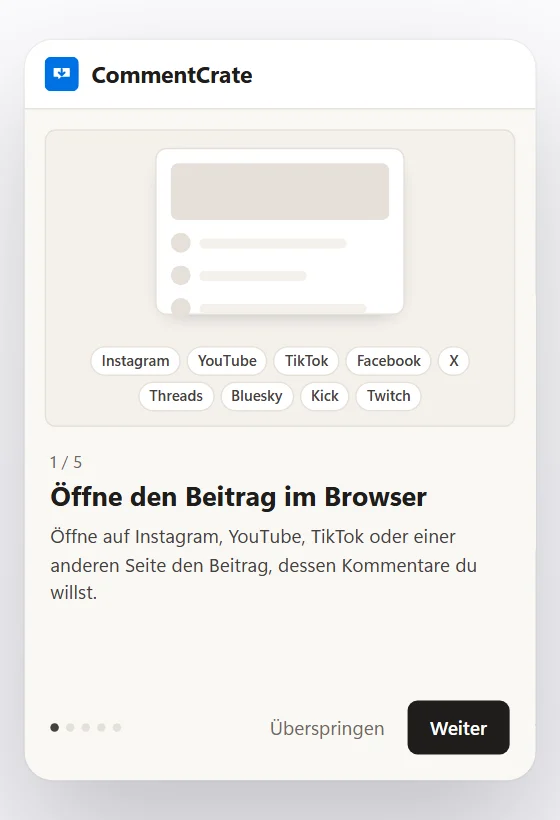
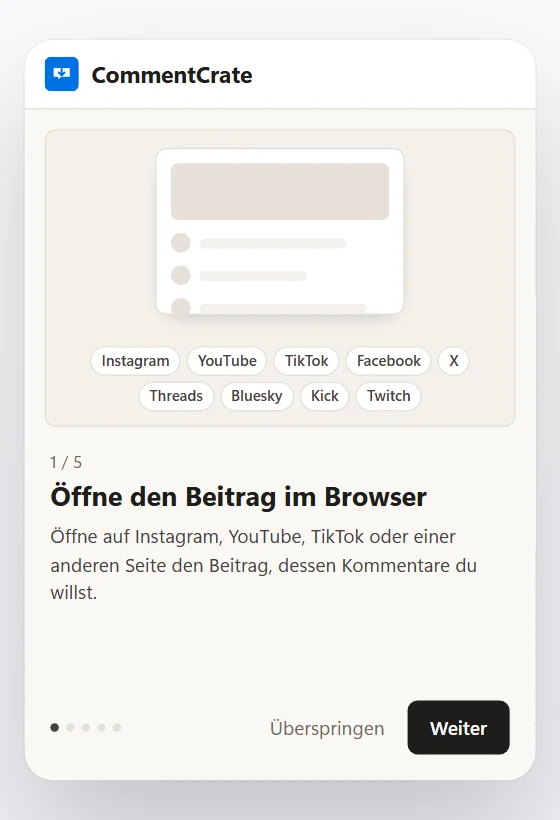
Öffne in einem Tab einen Beitrag oder ein Reel auf Instagram, ein YouTube- oder ein TikTok-Video und achte darauf, dass die Kommentare sichtbar sind. Auf YouTube und TikTok klickst du einmal auf das CommentCrate-Symbol und drückst auf Auf YouTube erlauben (oder auf TikTok): Chrome fragt um Erlaubnis, und du kannst sie jederzeit zurücknehmen. Instagram braucht keinen zusätzlichen Schritt.
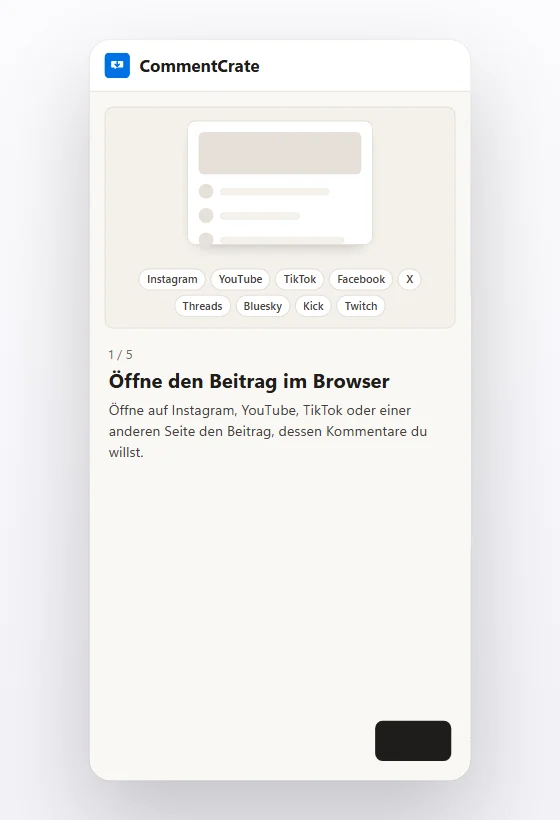
3. Die Kommentare abrufen
Drück auf Kommentare abrufen. Das Popup schließt sich, und neben dem Beitrag öffnet sich das CommentCrate-Panel. Die Erweiterung scrollt und klappt den Kommentarbereich auf, wie du es tun würdest, und das Panel zeigt laufend die Zahl. Lass den Tab offen und im Vordergrund, bis sie fertig ist. Der Abruf läuft im Speicher dieses Tabs, und nichts wird hochgeladen.
4. Im Panel stöbern und filtern
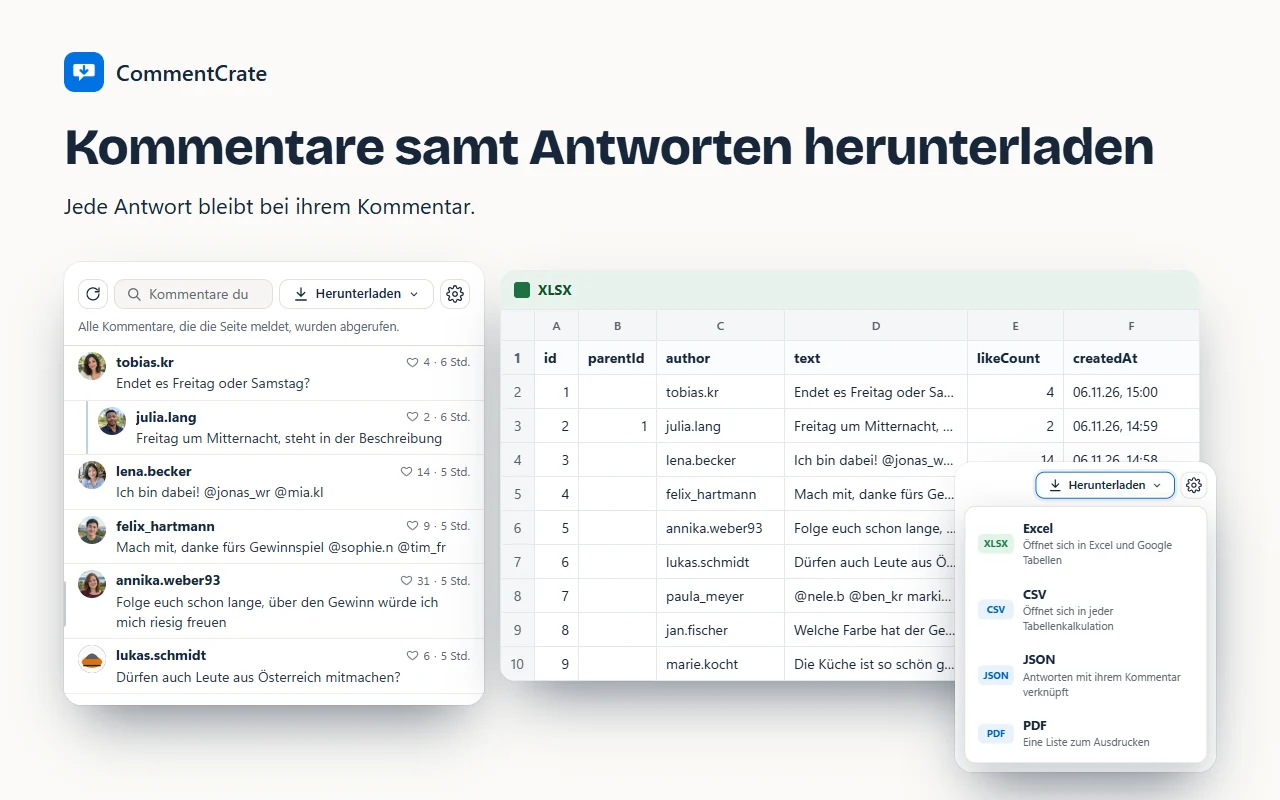
Das Panel listet jeden abgerufenen Kommentar mit Name, Profilbild, Text, Likes und Datum. Such nach Name oder Wort und sortiere nach Likes oder Datum. Zieh den Rand breiter, und es wird zur Tabelle; du kannst es auch an den unteren Seitenrand verschieben oder zu einer kleinen Pille verkleinern, die den Abruf weiter anzeigt. Hast du es geschlossen, holt Panel öffnen im Popup es zurück.
5. Eine Datei exportieren
Drück im Panel auf Herunterladen und wähle XLSX oder CSV: Die Datei wird auf deinem Computer gespeichert. Sie öffnet sich in Excel, Google Tabellen oder Numbers, eine Zeile pro Kommentar. Eine PDF-Liste ist ebenfalls gratis, Pro bringt JSON dazu. Die Spalten sind in der Export-Anleitung beschrieben.
6. Gewinner auslosen
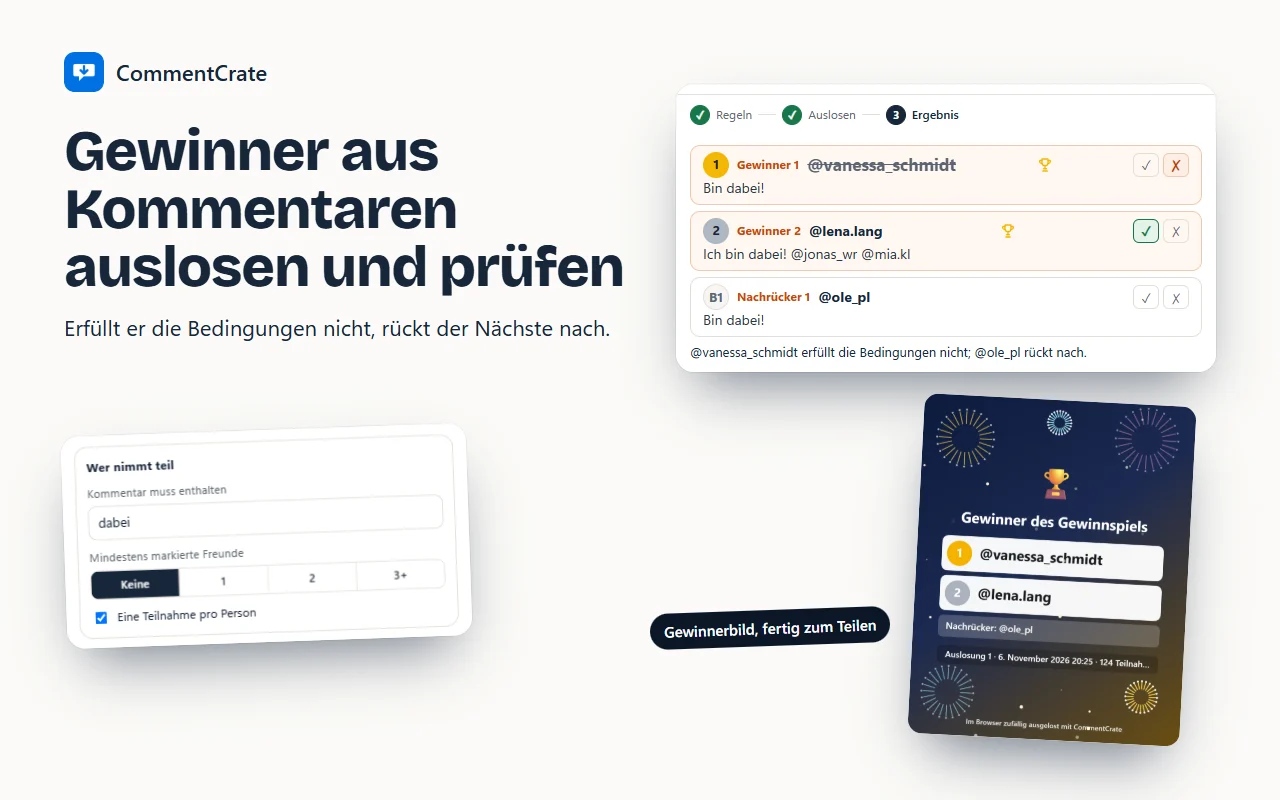
Öffne im Panel den Tab Gewinnspiel, wähle die angekündigten Regeln und drück auf Auslosen. Die Gewinner werden auf deinem Computer zufällig ausgelost. Im Gratis-Plan kannst du eine Auslosung mit einem Gewinner ausprobieren und ihr Protokoll als PDF herunterladen; Pro bringt mehrere Gewinner, Nachrücker und das Protokoll als Excel oder JSON. Siehe das Gewinnspiel-Tool und die Checkliste für ein faires Gewinnspiel.
Gut zu wissen
- Jede Plattform entscheidet, was sie zeigt. Ausgeblendete, gefilterte oder entfernte Kommentare können fehlen, und die angezeigte Zahl kann vom Lesbaren abweichen.
- Sehr große Beiträge dauern einige Minuten und brauchen mehr Speicher. Pro hat kein Kommentar- und kein Zeitlimit; ein Abruf endet, wenn nichts Neues mehr lädt; das Panel sagt warum, und das Abgerufene bleibt erhalten.
- YouTube zeigt nur relative Zeiten („vor 2 Wochen“): Sie werden als Text exportiert, und der Zeitraum einer Auslosung gilt für YouTube-Kommentare nicht.
- TikTok kann ein Puzzle (CAPTCHA) zeigen; das löst du selbst.
- Ändert eine Plattform ihre Seiten, kann der Abruf aufhören zu funktionieren, bis die Erweiterung aktualisiert ist. Das Panel sagt dir, wenn eine Seite anders aussieht, und lässt dich das melden.
- Du bist dafür verantwortlich, die Regeln jeder Plattform und das für dein Gewinnspiel geltende Recht einzuhalten.
Gratis und Pro
Der Gratis-Plan exportiert bis zu 200 Hauptkommentare pro Beitrag als CSV, XLSX oder PDF und lässt dich eine Auslosung ausprobieren. Pro hebt das Kommentar-Limit auf und bringt Antworten, JSON-Export, mehrere Gewinner und Nachrücker sowie das Protokoll als Excel oder JSON. Preise ansehen.