 CommentCrate
FacebookのコメントをCSVやExcelに書き出す方法
FacebookでCommentCrateを一度許可し、投稿のコメントを取得して、コメントと返信を表として保存します。
1. Facebookで許可する(一度だけ)
Facebookへの対応は任意です。ブラウザでFacebookの投稿を開き、CommentCrateのアイコンをクリックしてFacebookで許可を押してください。Chromeが確認を求め、許可はいつでも取り消せます。
2. 投稿のコメントを取得する
- フィードではなく、投稿そのもののページを開きます。投稿、動画、リール、写真に対応しています。
/share/の短いリンクしかない場合は、先にそれを開き、移動した先のページで取得してください。 - コメントの上に並べ替えのメニューがある場合はすべてのコメントを選び、どのコメントも隠れないようにします。
- CommentCrateのアイコンをクリックし、コメントを取得を押します。拡張機能が「他のコメントを表示」や「返信を表示」を押し、表示された内容を読み取ります。
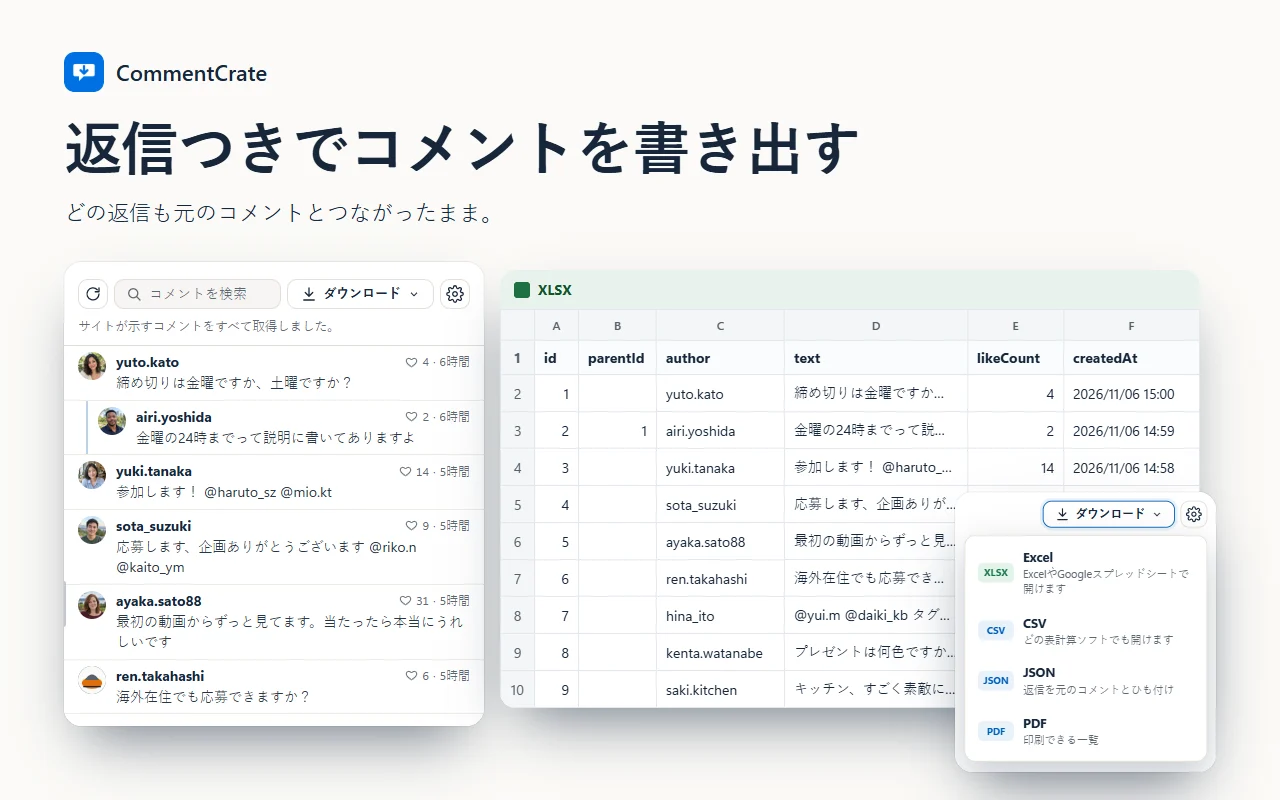
- パネルでダウンロードを押し、XLSX、CSV、PDFを選びます。JSONはProの機能です。
取得はそのタブのメモリで行われるので、ファイルを保存するまでタブを開いたままにしてください。
ファイルの中身
コメントごとに1行で、ID、返信先のコメントのID(返信の場合)、名前、本文、いいね数、Facebookの表記どおりの時間(例:「2週間」)、投稿のアドレス、非表示の印が入ります。Facebookの名前は一意ではないため、Facebookが表示する場合はプロフィールのアドレスも保存します。拡張機能はページの言葉を読むわけではないので、Facebookがどの言語でも使えます。
知っておきたい制限
- Facebookのコメントを取得する前にログインし、選択できる場合はすべてのコメントに切り替えてください。CommentCrateはページ上でアクセスできるコメントを取得するため、保存した件数と投稿に表示される合計件数が異なる場合があります。
- Facebookは相対的な時間しか表示しないため、これらのコメントには抽選の期間を使えません。
- リールではコメントが横のパネルにあります。先にログインしてください。コメントを取得を押すと、拡張機能がそのパネルを自動で開きます。並べ替えのメニューが出たらすべてのコメントを選びます。ログインしていないと、Facebookはリールのコメントを表示しません。
- 返信の取得はProの機能です。無料プランではトップレベルのコメントを200件まで書き出せます。
- Facebookは規約で自動収集を制限しています。ご利用は自己責任で。何時間も続く取得をすると、Facebookから再ログインを求められることがあります。
- Facebookがページを変更すると、拡張機能が更新されるまで取得できなくなることがあります。グループや非公開の投稿はまだテストしていません。