 CommentCrate
Facebook 댓글을 CSV나 엑셀로 추출하는 방법
Facebook에서 CommentCrate를 한 번 허용하고, 게시물의 댓글을 가져와 댓글과 답글을 표로 저장하세요.
1. Facebook에서 허용하기 (한 번만)
Facebook 지원은 선택 사항이에요. 브라우저에서 Facebook 게시물을 열고 CommentCrate 아이콘을 클릭한 다음 Facebook에서 허용을 누르세요. Chrome이 권한을 요청하고, 언제든 취소할 수 있어요.
2. 게시물의 댓글 가져오기
- 피드가 아니라 게시물 자체의 페이지를 여세요. 게시물, 동영상, 릴스, 사진을 지원해요.
/share/짧은 링크만 있다면 먼저 열고 이동한 페이지에서 가져오세요. - 댓글 위에 정렬 메뉴가 있다면 모든 댓글을 골라 숨겨지는 댓글이 없게 하세요.
- CommentCrate 아이콘을 클릭하고 댓글 가져오기를 누르세요. 확장 프로그램이 “댓글 더 보기”와 “답글 보기”를 눌러 나타나는 내용을 읽어요.
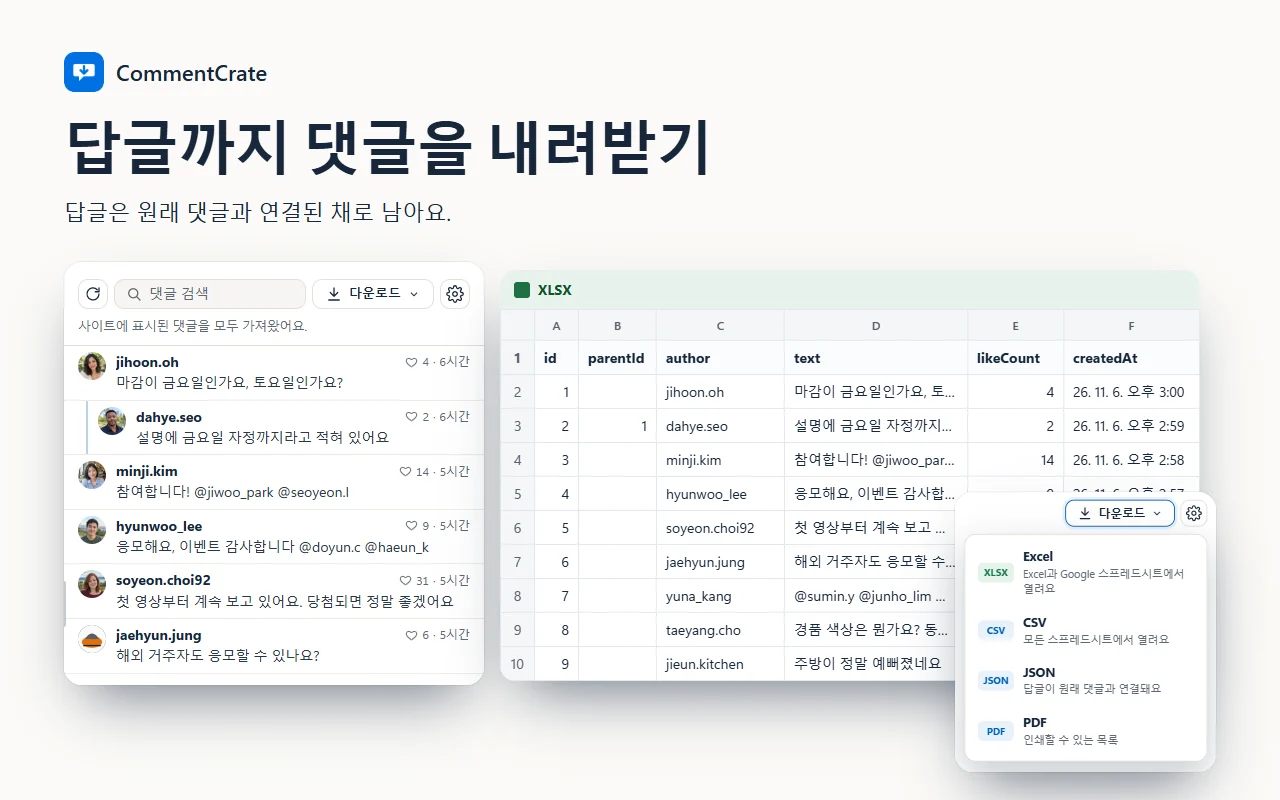
- 패널에서 다운로드를 누르고 XLSX, CSV, PDF를 고르세요. JSON은 Pro 기능이에요.
가져오기는 그 탭의 메모리에서 이뤄지니 파일을 저장할 때까지 탭을 열어 두세요.
파일 내용
댓글 하나당 한 줄로, ID, 답글이 달린 댓글의 ID(답글인 경우), 이름, 내용, 좋아요 수, Facebook에 표시된 그대로의 시간(예: “2주”), 게시물 주소, 숨김 표시가 들어가요. Facebook의 이름은 고유하지 않아서 Facebook이 보여 주는 경우 프로필 주소도 저장해요. 확장 프로그램은 페이지의 단어를 읽지 않으므로 Facebook이 어떤 언어든 작동해요.
알아 둘 제한
- Facebook 댓글을 가져오기 전에 로그인하고, 선택할 수 있다면 모든 댓글로 바꿔 주세요. CommentCrate는 페이지에서 접근할 수 있는 댓글을 수집하므로 저장된 댓글 수와 게시물에 표시된 전체 댓글 수가 다를 수 있어요.
- Facebook은 상대적인 시간만 보여 주기 때문에 이 댓글들에는 추첨 기간을 쓸 수 없어요.
- 릴스는 댓글이 옆 패널에 있어요. 먼저 로그인하세요. 댓글 가져오기를 누르면 확장 프로그램이 그 패널을 알아서 열어요. 정렬 메뉴가 나오면 모든 댓글을 고르세요. 로그인하지 않으면 Facebook은 릴스의 댓글을 보여 주지 않아요.
- 답글 가져오기는 Pro 기능이에요. 무료 플랜은 최상위 댓글을 200개까지 내보내요.
- Facebook은 약관으로 자동 수집을 제한해요. 사용에 따른 책임은 본인에게 있고, 몇 시간씩 가져오면 Facebook이 다시 로그인하라고 할 수 있어요.
- Facebook이 페이지를 바꾸면 확장 프로그램이 업데이트될 때까지 가져오기가 안 될 수 있어요. 그룹과 비공개 게시물은 아직 테스트하지 않았어요.