 CommentCrate
Cómo funciona CommentCrate
Instala la extensión, abre una publicación o un vídeo, analiza los comentarios y guarda un archivo o sortea ganadores. Todo funciona en tu navegador, en tu ordenador.
1. Instala y fija
Añade CommentCrate desde la Chrome Web Store a Chrome u otro navegador Chromium (versión 137 o posterior) en Windows, macOS o Linux. Haz clic en el icono del puzle de la barra y fija CommentCrate para tener su icono siempre a un clic. La extensión funciona en ordenadores de escritorio, no en móviles ni tabletas.
2. Abre la publicación o el vídeo
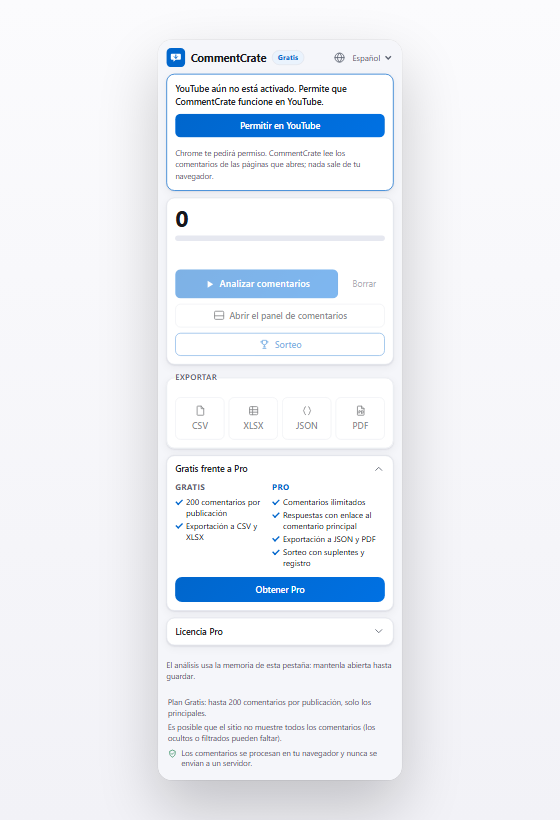
Abre una publicación o un reel de Instagram, un vídeo de YouTube o de TikTok en una pestaña y comprueba que los comentarios se ven. En YouTube y TikTok, haz clic en el icono de CommentCrate y pulsa Permitir en este sitio una vez: Chrome te pide permiso y puedes retirarlo cuando quieras. En Instagram no hace falta ningún paso extra.
3. Analiza los comentarios
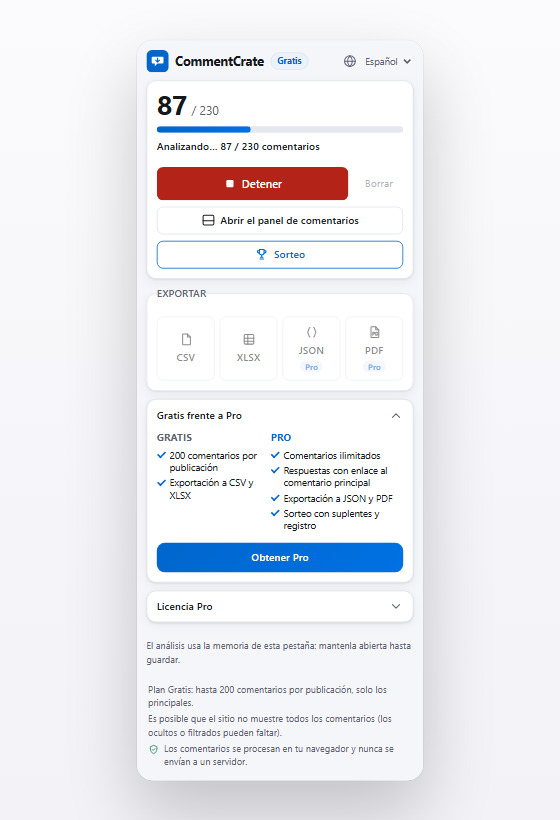
Pulsa Analizar comentarios. La extensión recorre y despliega la sección de comentarios como lo harías tú y muestra el recuento. Mantén la pestaña abierta y al frente hasta que indique que ha terminado. El análisis se ejecuta en la memoria de esa pestaña y no se sube nada.
4. Explora y filtra en el panel
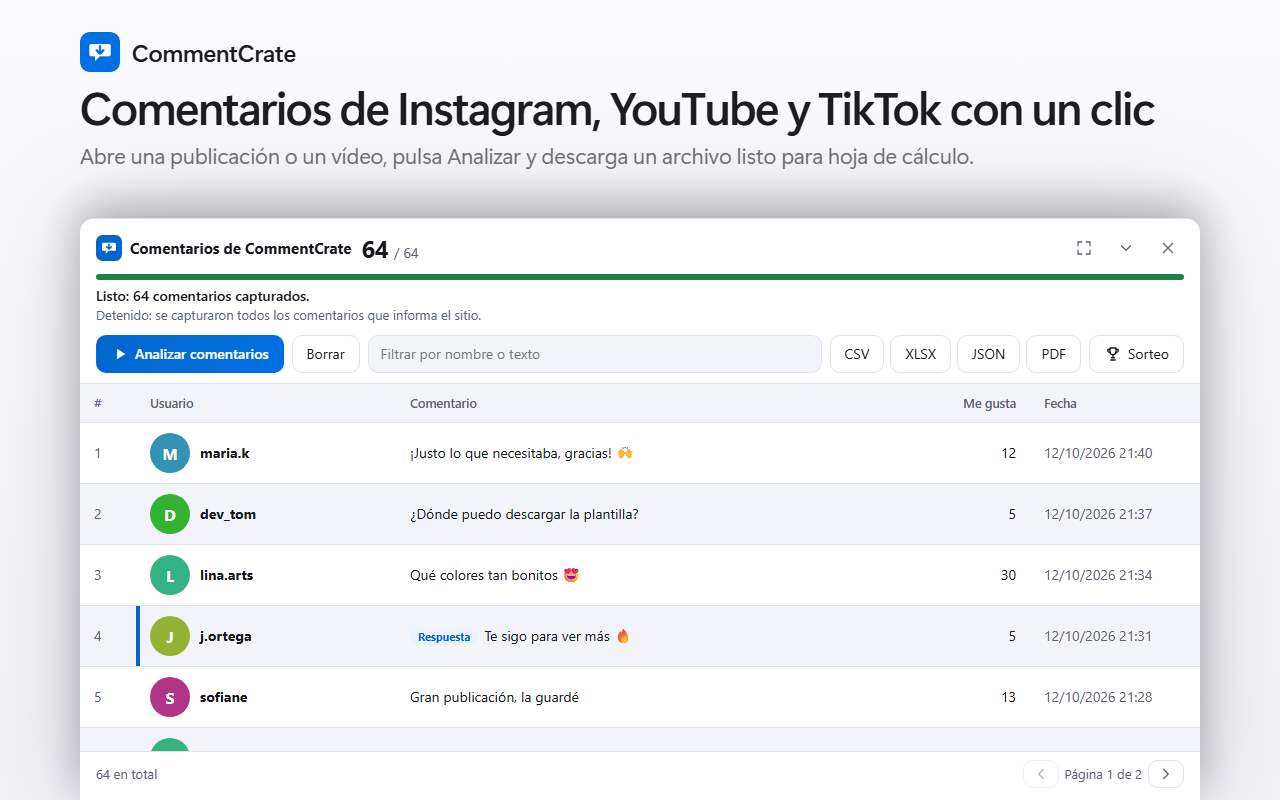
Pulsa Abrir el panel de comentarios para ver todos los comentarios capturados en una tabla bajo la página: nombres, fotos de perfil, texto, «me gusta» y fechas. Filtra por nombre o texto y cambia de página antes de exportar.
5. Exporta un archivo
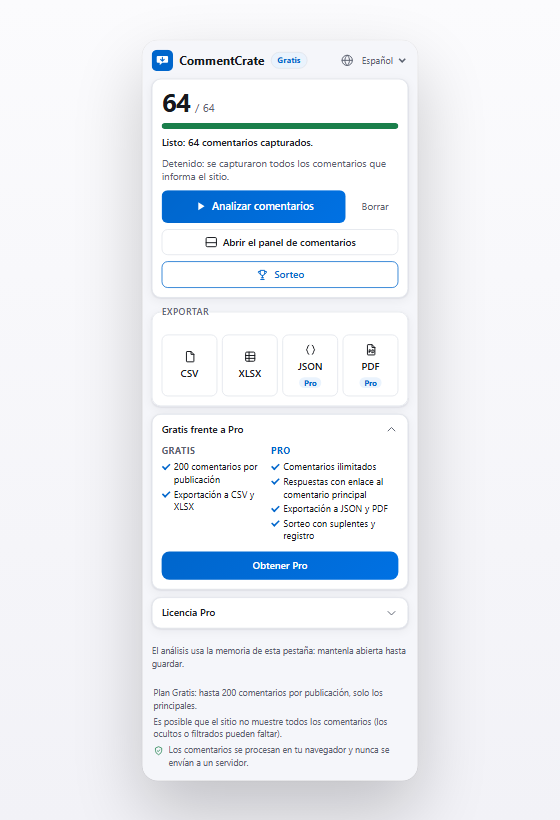
Pulsa CSV o XLSX y el archivo se guarda en tu ordenador. Se abre en Excel, Hojas de cálculo de Google o Numbers, una fila por comentario. Pro añade JSON y PDF. Las columnas se describen en la guía de exportación.
6. Sortea ganadores
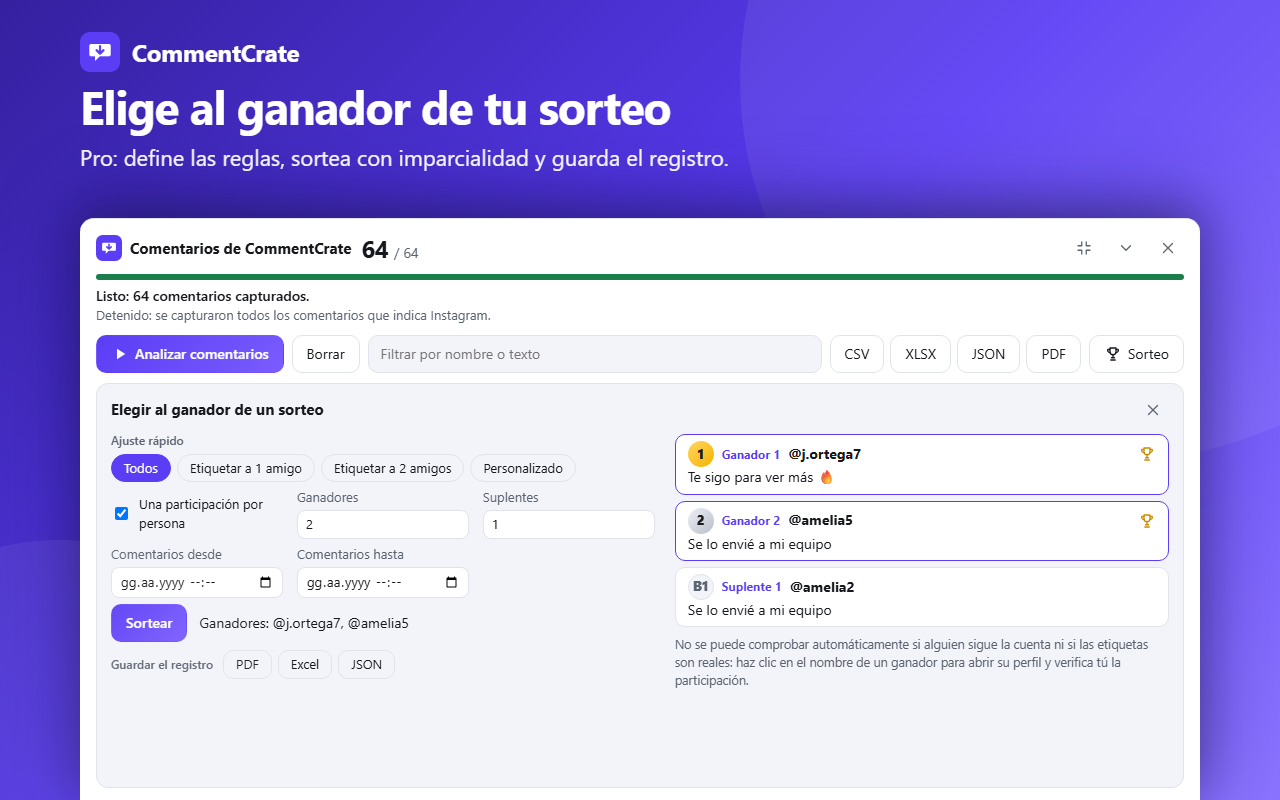
Abre la herramienta de Sorteo, elige las reglas que anunciaste y pulsa Sortear. Los ganadores se eligen al azar en tu ordenador. En el plan gratuito puedes probar un sorteo con un ganador; Pro añade varios ganadores, suplentes, rangos de fechas y un registro guardado en PDF, Excel o JSON. Mira el sorteo y la lista de comprobación de un sorteo justo.
Conviene saber
- Cada plataforma decide qué muestra. Los comentarios ocultos, filtrados o eliminados pueden faltar y el recuento de la plataforma puede diferir de lo que se puede leer.
- Las publicaciones muy grandes tardan varios minutos y usan más memoria. Pro no tiene límite de comentarios, pero el análisis se detiene a los 25 minutos o cuando no se carga nada nuevo; la ventana indica el motivo y conservas lo capturado.
- YouTube solo da tiempos relativos («hace 2 semanas»): se exportan como texto y los rangos de fechas de los sorteos no se aplican a los comentarios de YouTube.
- TikTok puede mostrar un rompecabezas (CAPTCHA); resuélvelo tú.
- Cuando una plataforma cambia sus páginas, el análisis puede dejar de funcionar hasta que se actualice la extensión. La ventana avisa si una página parece distinta y permite informar.
- Eres responsable de cumplir las normas de cada plataforma y la ley que se aplique a tu sorteo.
Gratis y Pro
El plan gratuito exporta hasta 200 comentarios principales por publicación a CSV o XLSX y permite probar un sorteo. Pro elimina el límite de comentarios y añade respuestas, exportación a JSON y PDF, varios ganadores y suplentes, y el registro guardado del sorteo. Ver precios.
Más guías
- Cómo exportar los comentarios
- Exportar comentarios de Instagram
- Exportar comentarios de YouTube
- Exportar comentarios de TikTok
- Sorteo en Instagram
- Sorteo en YouTube
- Sorteo en TikTok
- Selector de ganadores
- Lista para un sorteo justo
- Registro del sorteo
- Elegir al ganador de un sorteo
- Analizar comentarios
- Corregir caracteres extraños