 CommentCrate
Cómo exportar comentarios de TikTok a CSV o Excel
Permite CommentCrate en TikTok una vez, analiza el vídeo y guarda sus comentarios, con la hora exacta, como hoja de cálculo.
1. Permítelo en TikTok (una vez)
La compatibilidad con TikTok es opcional. Abre un vídeo de TikTok en tu navegador, haz clic en el icono de CommentCrate y pulsa Permitir en este sitio. Chrome te pide permiso; puedes retirarlo cuando quieras.
2. Analiza el vídeo
- Abre la página del vídeo (la dirección contiene
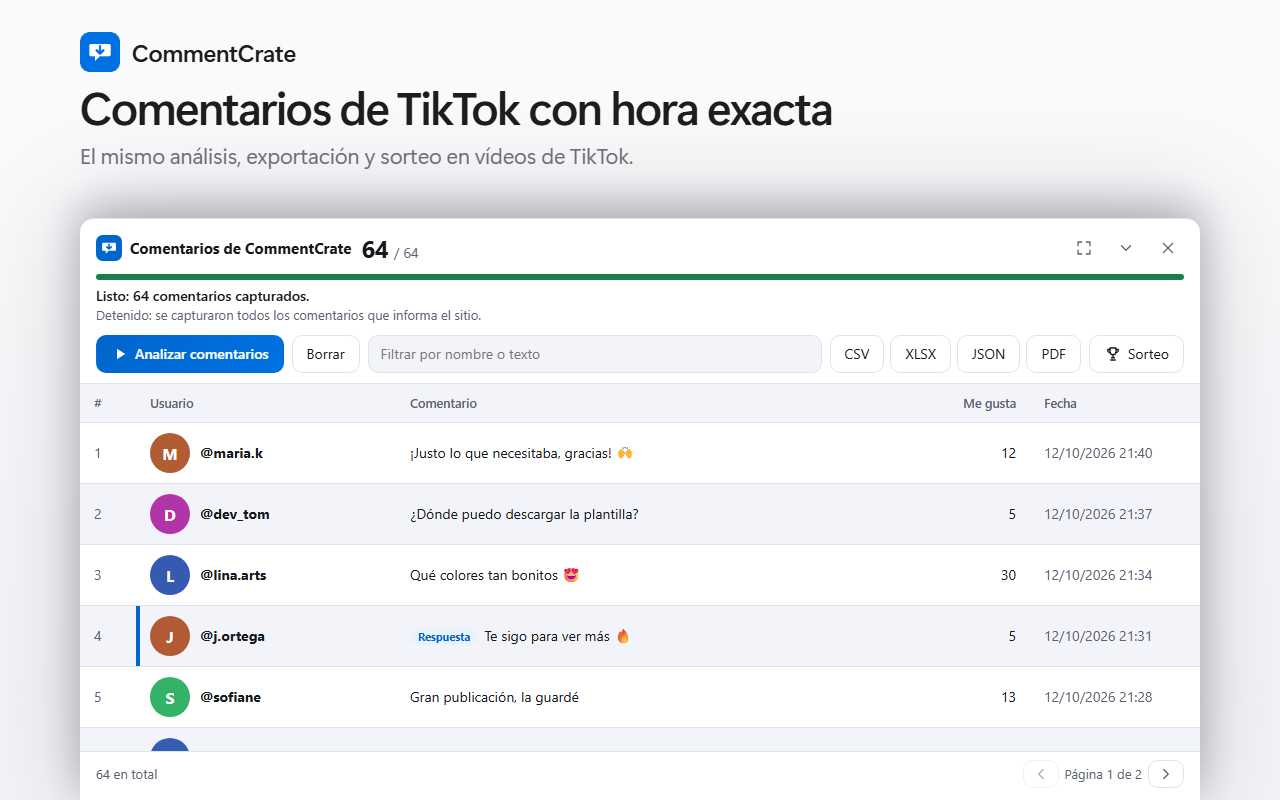
/video/) y mantén la pestaña al frente. - Haz clic en el icono de CommentCrate y pulsa Analizar comentarios. La extensión recorre la lista de comentarios y, con Pro, abre «ver respuestas» por ti.
- Pulsa CSV o XLSX (JSON y PDF con Pro).
El análisis se ejecuta en la memoria de esa pestaña: mantenla abierta hasta guardar el archivo.
Qué contiene el archivo
Una fila por comentario: id, id del comentario principal (en las respuestas), autor, texto, «me gusta», la hora exacta del comentario, dirección de la publicación y marca de oculto. Los autores se guardan como @usuario y, en la herramienta de sorteos, el nombre de un ganador abre su perfil de TikTok.
Límites que conviene conocer
- TikTok puede pedirte resolver un rompecabezas (CAPTCHA). Lo resuelves tú; la extensión no.
- Las respuestas forman parte de Pro; el plan gratuito exporta hasta 100 comentarios principales.
- Los comentarios que TikTok filtra o ha eliminado no están disponibles, y su propio recuento puede diferir de lo que se puede leer.
- Si TikTok cambia su página, el análisis puede dejar de funcionar hasta que se actualice la extensión.