 CommentCrate
Cómo exportar comentarios de YouTube a CSV o Excel
Permite CommentCrate en YouTube una vez, analiza el vídeo y guarda sus comentarios como hoja de cálculo.
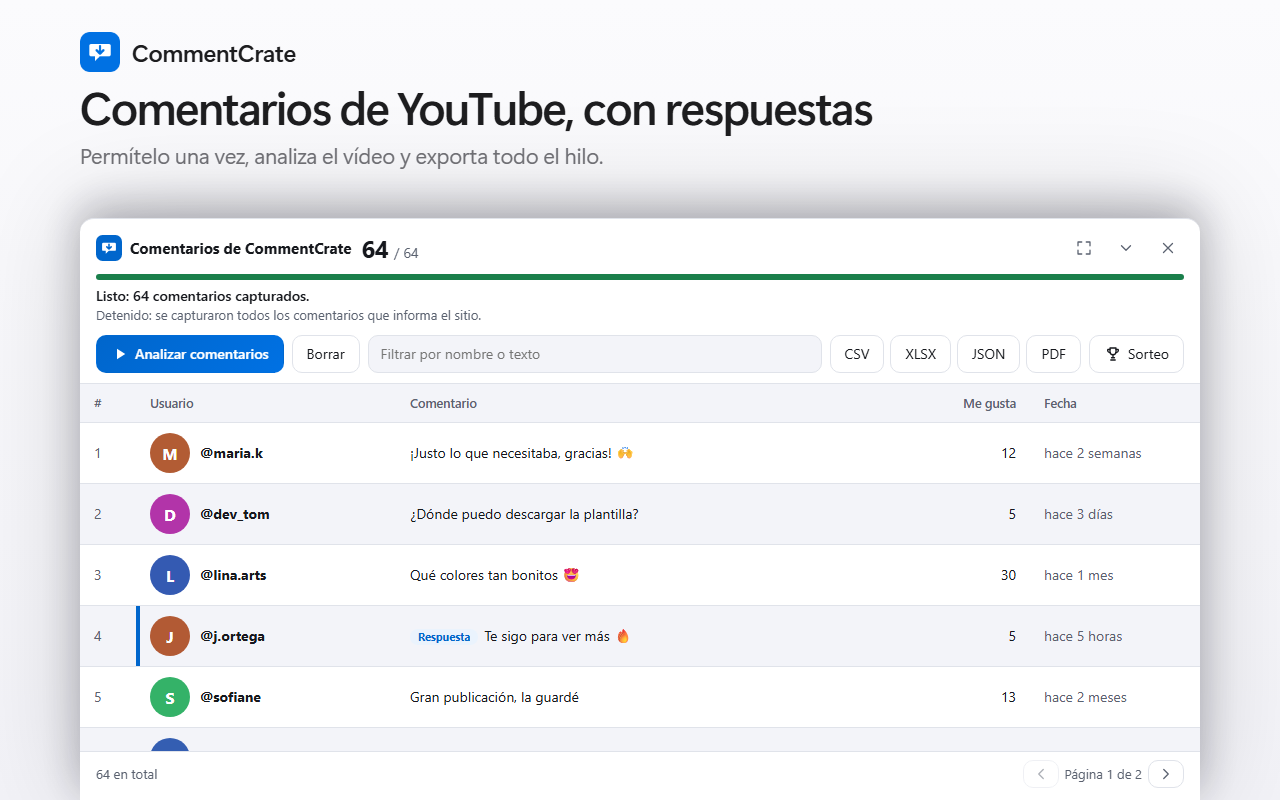
1. Permítelo en YouTube (una vez)
La compatibilidad con YouTube es opcional, así que la extensión solo pide permiso cuando lo quieres. Abre un vídeo de YouTube, haz clic en el icono de CommentCrate y pulsa Permitir en este sitio. Chrome te pide permiso; puedes retirarlo cuando quieras en la configuración de extensiones.
2. Analiza el vídeo
- Abre el vídeo y mantén la pestaña al frente.
- Haz clic en el icono de CommentCrate y pulsa Analizar comentarios. La extensión recorre la sección de comentarios como lo harías tú y carga más hasta terminar.
- Pulsa CSV o XLSX (JSON y PDF con Pro). El archivo se guarda en tu ordenador.
Todo ocurre en la memoria de esa pestaña. Mantenla abierta hasta guardar tu archivo y no la recargues.
Qué contiene el archivo
Una fila por comentario: id, id del comentario principal (en las respuestas), autor, texto, «me gusta», dirección de la publicación y marca de oculto. YouTube solo muestra tiempos relativos como «hace 2 semanas», así que el archivo incluye ese texto en su propia columna publishedText; la fecha exacta no está disponible.
Respuestas, sorteos y límites
- Las respuestas forman parte de Pro: se despliegan y se guardan con el enlace al comentario principal. El plan gratuito exporta hasta 100 comentarios principales.
- La herramienta de sorteos también funciona en YouTube, pero los rangos de fechas no, porque YouTube no da la hora exacta.
- Los vídeos muy grandes tardan varios minutos y usan más memoria. Los comentarios que YouTube retiene para revisión o ha eliminado no se pueden exportar.
- Si YouTube cambia su página, el análisis puede dejar de funcionar hasta que se actualice la extensión.