 CommentCrate
Comment exporter les commentaires YouTube en CSV ou Excel
Autorisez CommentCrate sur YouTube une fois, analysez la vidéo et enregistrez ses commentaires dans un tableur.
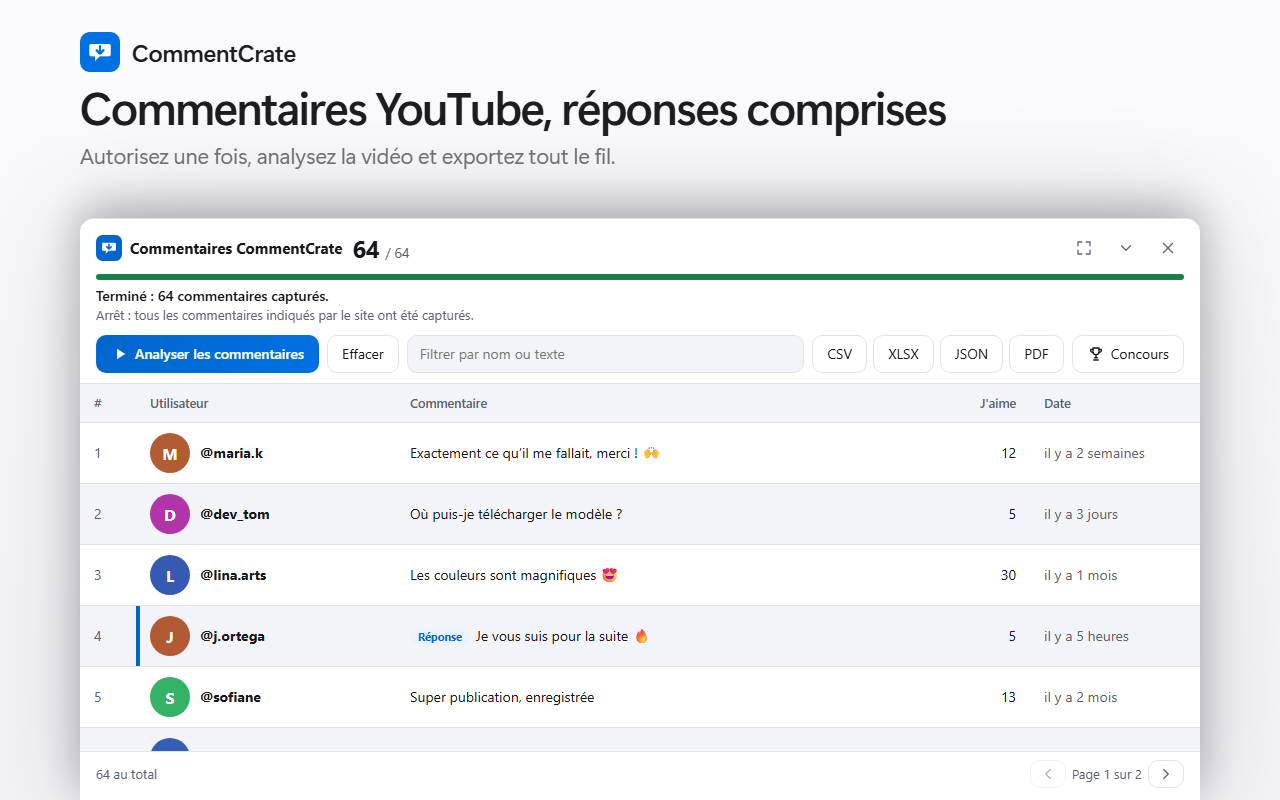
1. Autorisez-le sur YouTube (une fois)
La prise en charge de YouTube est facultative : l’extension ne demande l’accès que lorsque vous le souhaitez. Ouvrez une vidéo YouTube, cliquez sur l’icône CommentCrate et appuyez sur Autoriser sur ce site. Chrome vous demande votre accord ; vous pouvez le retirer à tout moment dans les réglages des extensions.
2. Analysez la vidéo
- Ouvrez la vidéo et gardez l’onglet au premier plan.
- Cliquez sur l’icône CommentCrate et appuyez sur Analyser les commentaires. L’extension fait défiler la section des commentaires comme vous le feriez et en charge davantage jusqu’à la fin.
- Appuyez sur CSV ou XLSX (JSON et PDF avec Pro). Le fichier est enregistré sur votre ordinateur.
Tout se passe dans la mémoire de cet onglet. Gardez-le ouvert jusqu’à l’enregistrement de votre fichier et ne le rechargez pas.
Ce que contient le fichier
Une ligne par commentaire : identifiant, identifiant du commentaire parent (pour les réponses), auteur, texte, J’aime, adresse de la publication et indicateur « masqué ». YouTube ne donne que des durées relatives comme « il y a 2 semaines » : le fichier contient ce texte dans sa propre colonne publishedText ; la date exacte n’est pas disponible.
Réponses, tirages au sort et limites
- Les réponses font partie de Pro : elles sont déployées et enregistrées avec le lien vers le commentaire parent. L’offre gratuite exporte jusqu’à 100 commentaires de premier niveau.
- L’outil de tirage au sort fonctionne aussi sur YouTube, mais pas les plages de dates, car YouTube ne donne pas l’heure exacte.
- Les très grosses vidéos prennent plusieurs minutes et utilisent plus de mémoire. Les commentaires que YouTube retient pour examen ou a supprimés ne peuvent pas être exportés.
- Si YouTube modifie sa page, l’analyse peut cesser de fonctionner jusqu’à la mise à jour de l’extension.