 CommentCrate
Comment exporter les commentaires TikTok en CSV ou Excel
Autorisez CommentCrate sur TikTok une fois, analysez la vidéo et enregistrez ses commentaires, avec l’heure exacte, dans un tableur.
1. Autorisez-le sur TikTok (une fois)
La prise en charge de TikTok est facultative. Ouvrez une vidéo TikTok dans votre navigateur, cliquez sur l’icône CommentCrate et appuyez sur Autoriser sur ce site. Chrome vous demande votre accord ; vous pouvez le retirer à tout moment.
2. Analysez la vidéo
- Ouvrez la page de la vidéo (l’adresse contient
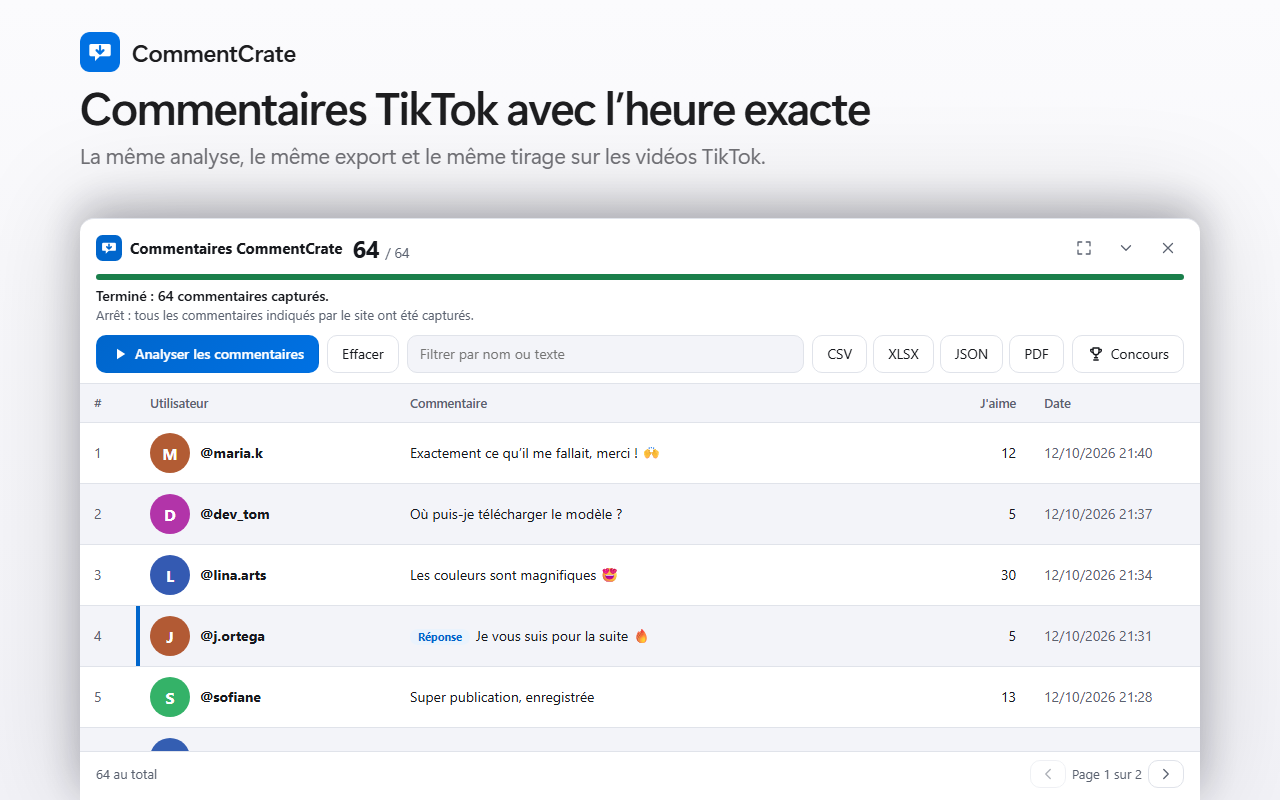
/video/) et gardez l’onglet au premier plan. - Cliquez sur l’icône CommentCrate et appuyez sur Analyser les commentaires. L’extension fait défiler la liste des commentaires et, avec Pro, ouvre « voir les réponses » pour vous.
- Appuyez sur CSV ou XLSX (JSON et PDF avec Pro).
L’analyse s’exécute dans la mémoire de cet onglet : gardez-le ouvert jusqu’à l’enregistrement du fichier.
Ce que contient le fichier
Une ligne par commentaire : identifiant, identifiant du commentaire parent (pour les réponses), auteur, texte, J’aime, heure exacte du commentaire, adresse de la publication et indicateur « masqué ». Les auteurs sont enregistrés sous la forme @utilisateur et, dans l’outil de tirage au sort, le nom d’un gagnant ouvre son profil TikTok.
Limites à connaître
- TikTok peut vous demander de résoudre un puzzle (CAPTCHA). C’est à vous de le résoudre ; l’extension ne le fait pas.
- Les réponses font partie de Pro ; l’offre gratuite exporte jusqu’à 100 commentaires de premier niveau.
- Les commentaires que TikTok filtre ou a supprimés ne sont pas disponibles, et son propre compteur peut différer de ce qui est lisible.
- Si TikTok modifie sa page, l’analyse peut cesser de fonctionner jusqu’à la mise à jour de l’extension.