 CommentCrate
CommentCrate nasıl çalışır
Eklentiyi kurun, bir gönderi veya video açın, yorumları tarayın, dosya kaydedin ya da kazanan çekin. Her şey bilgisayarınızdaki tarayıcıda çalışır.
1. Kurun ve sabitleyin
CommentCrate'i Chrome Web Mağazası'ndan Windows, macOS veya Linux'taki Chrome'a ya da başka bir Chromium tarayıcıya (137 veya daha yeni sürüm) ekleyin. Araç çubuğundaki bulmaca simgesine tıklayıp CommentCrate'i sabitleyin; simgesi hep bir tık uzağınızda olsun. Eklenti masaüstü bilgisayarlarda çalışır, telefon ve tabletlerde çalışmaz.
2. Gönderiyi veya videoyu açın
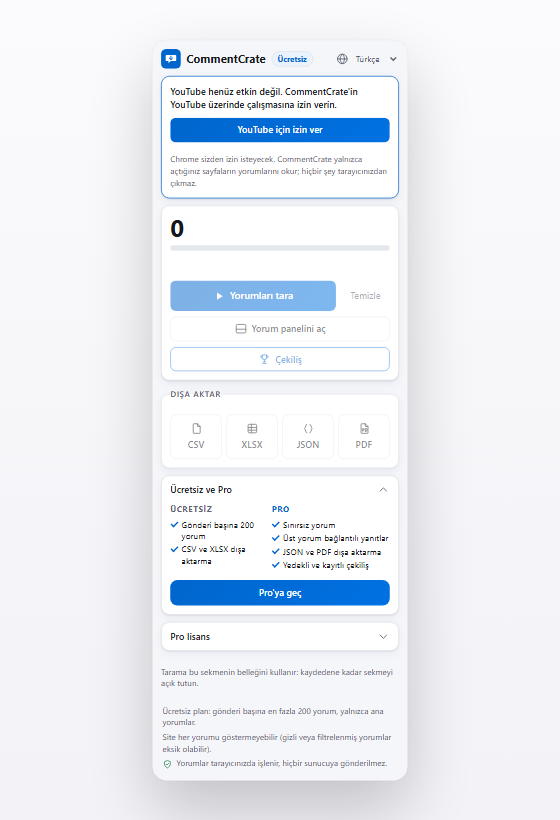
Bir Instagram gönderisini ya da reel'i, bir YouTube veya TikTok videosunu bir sekmede açın ve yorumların göründüğünden emin olun. YouTube ve TikTok'ta CommentCrate simgesine tıklayıp Bu sitede izin ver'e bir kez basın: Chrome izninizi ister, istediğiniz zaman geri alabilirsiniz. Instagram için ek adım gerekmez.
3. Yorumları tarayın
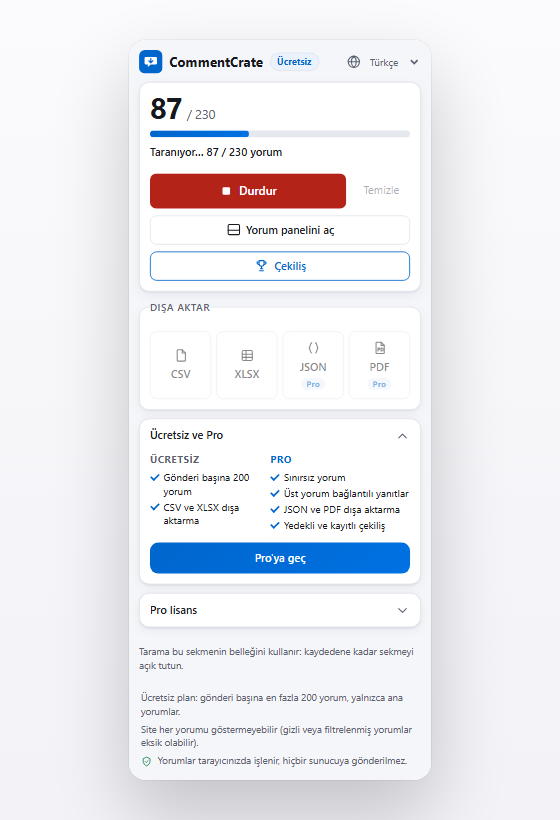
Yorumları tara'ya basın. Eklenti yorum bölümünü sizin yaptığınız gibi kaydırıp genişletir ve sayıyı gösterir. Bitti diyene kadar sekmeyi açık ve önde tutun. Tarama o sekmenin belleğinde çalışır, hiçbir şey yüklenmez.
4. Panelde gezin ve süzün
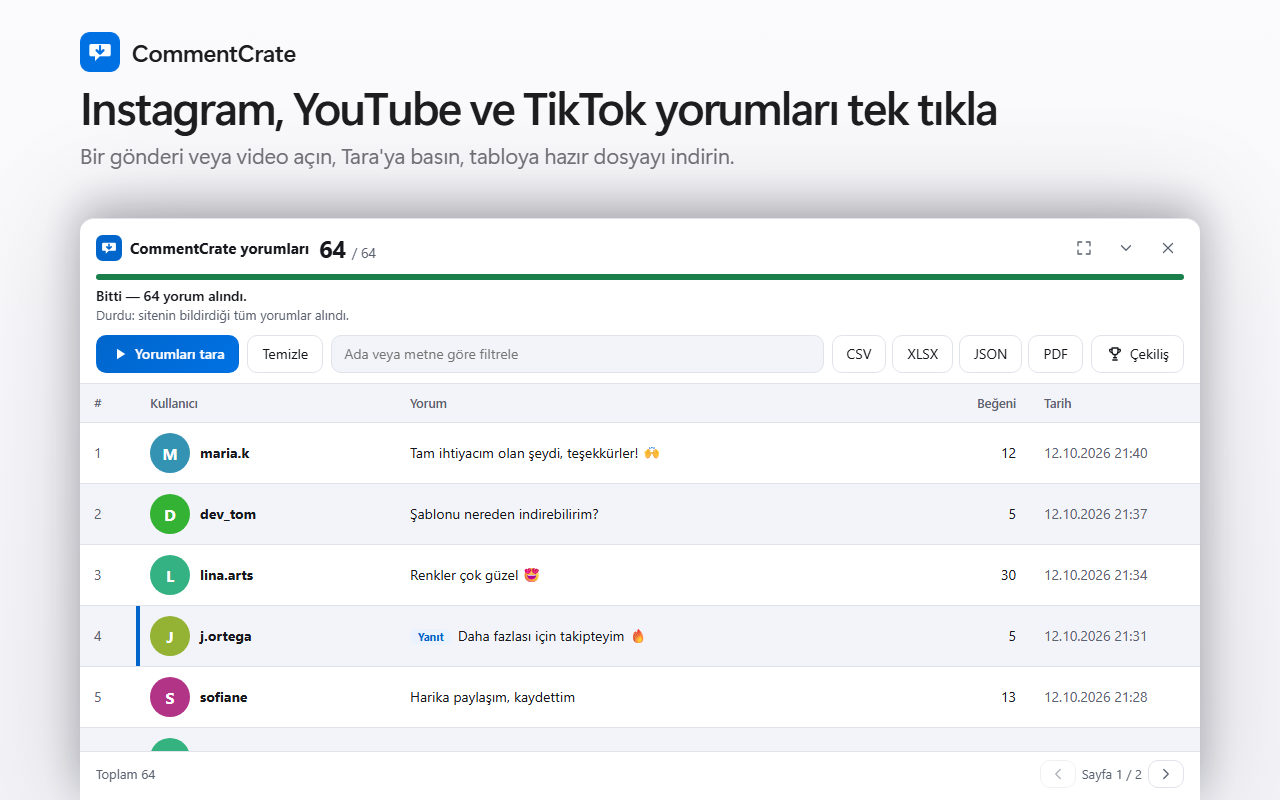
Yorum panelini aç'a basın; yakalanan tüm yorumları sayfanın altında bir tabloda görün: adlar, profil fotoğrafları, metin, beğeni ve tarih. Dışa aktarmadan önce ada veya metne göre süzün, sayfalar arasında gezin.
5. Dosyayı dışa aktarın
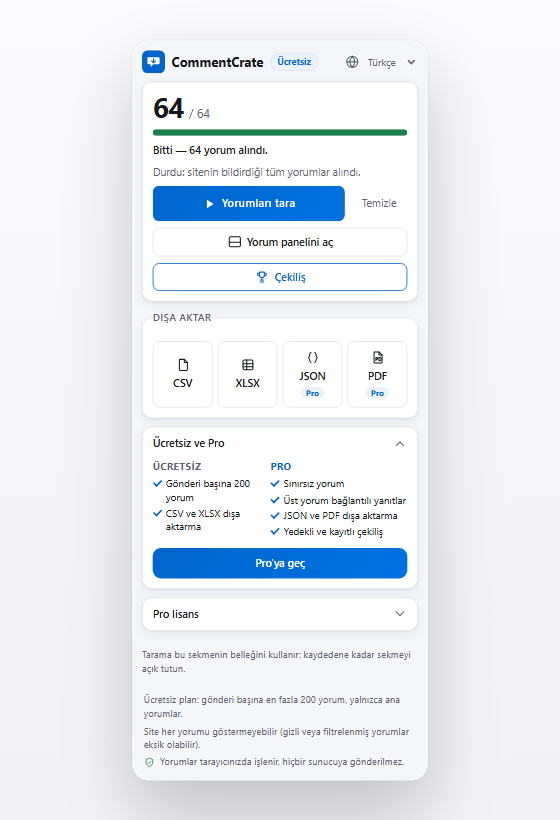
CSV veya XLSX'e basın; dosya bilgisayarınıza kaydedilir. Excel, Google E-Tablolar veya Numbers'ta açılır, her yorum bir satırdır. Pro, JSON ve PDF ekler. Sütunlar dışa aktarma rehberinde anlatılır.
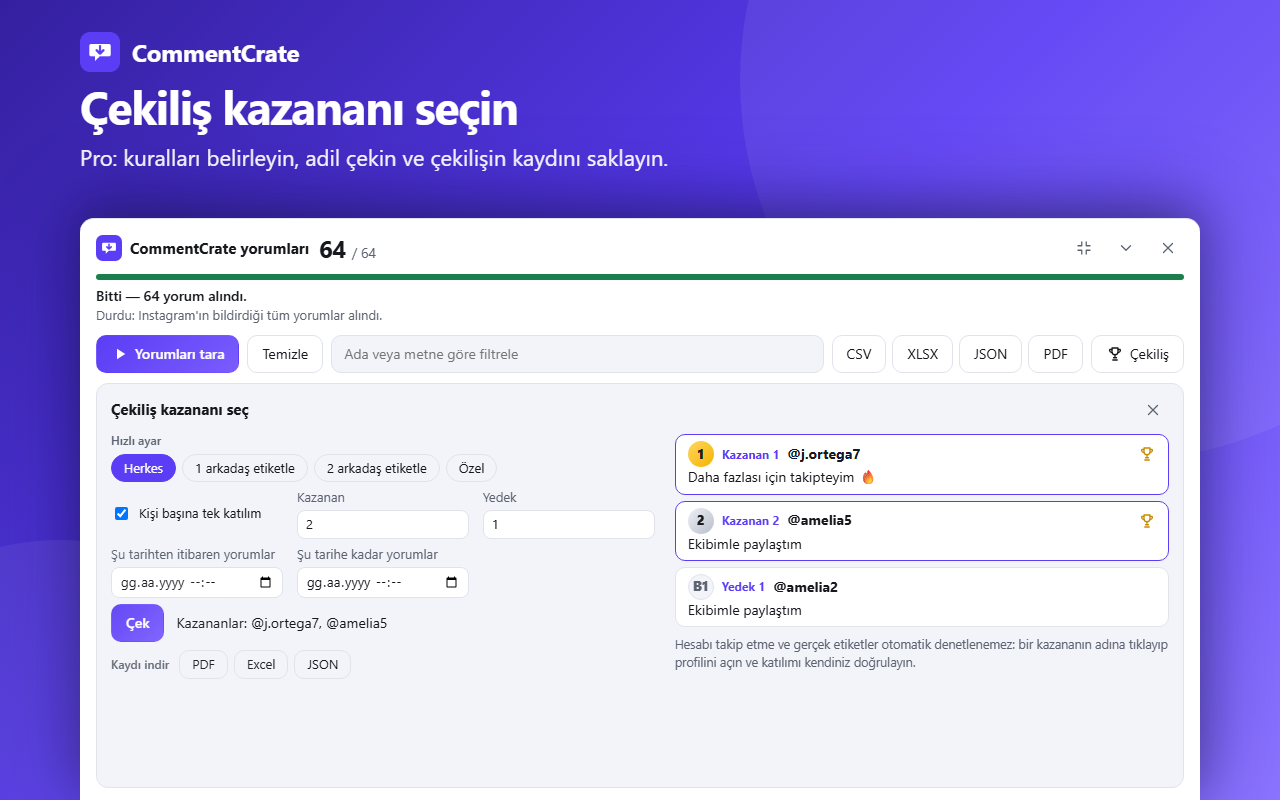
6. Çekiliş kazananı seçin
Çekiliş aracını açın, duyurduğunuz kuralları seçin ve Çek'e basın. Kazananlar bilgisayarınızda rastgele seçilir. Ücretsiz planda tek kazananlı bir deneme çekilişi yapabilirsiniz; Pro birden fazla kazanan, yedek, tarih aralığı ve PDF, Excel veya JSON kayıt ekler. Çekiliş aracı ve adil çekiliş kontrol listesi sayfalarına bakın.
Bilinmesi gerekenler
- Neyin gösterileceğine her platform kendisi karar verir. Gizlenen, filtrelenen veya silinen yorumlar eksik olabilir; platformun gösterdiği sayı okunabilenden farklı olabilir.
- Çok büyük gönderiler birkaç dakika sürer ve daha çok bellek kullanır. Pro'da yorum sınırı yoktur, ancak tarama 25 dakika sonra veya yeni bir şey yüklenmediğinde durur; açılır pencere nedenini söyler ve alınanlar kalır.
- YouTube yalnızca göreli zaman verir (“2 hafta önce”): metin olarak dışa aktarılır ve çekilişteki tarih aralığı YouTube yorumlarına uygulanmaz.
- TikTok bir bulmaca (CAPTCHA) gösterebilir; onu siz çözün.
- Bir platform sayfalarını değiştirirse eklenti güncellenene kadar tarama çalışmayabilir. Sayfa farklı görünüyorsa açılır pencere söyler ve bildirmenizi sağlar.
- Her platformun kurallarına ve çekilişiniz için geçerli yasalara uymak sizin sorumluluğunuzdadır.
Ücretsiz ve Pro
Ücretsiz plan, gönderi başına en fazla 200 ana yorumu CSV veya XLSX'e aktarır ve bir deneme çekilişi yapmanızı sağlar. Pro yorum sınırını kaldırır; yanıtları, JSON ve PDF dışa aktarmayı, birden fazla kazanan ve yedeği, çekilişin kaydını ekler. Fiyatlandırmaya bakın.
Diğer rehberler
- Yorumlar nasıl dışa aktarılır
- Instagram yorumlarını dışa aktarın
- YouTube yorumlarını dışa aktarın
- TikTok yorumlarını dışa aktarın
- Instagram çekiliş aracı
- YouTube çekiliş aracı
- TikTok çekiliş aracı
- Çekiliş aracı
- Adil çekiliş listesi
- Çekiliş kaydı
- Çekiliş kazananı seçme
- Yorumları analiz etme
- Bozuk karakterleri düzeltme