 CommentCrate
Comment exporter les réponses Bluesky en CSV ou Excel
Autorisez CommentCrate sur Bluesky une fois, analysez la publication et enregistrez ses réponses dans un tableur.
1. Autorisez-le sur Bluesky (une fois)
La prise en charge de Bluesky est facultative. Ouvrez une publication sur bsky.app, cliquez sur l’icône CommentCrate et appuyez sur Autoriser sur ce site. Chrome vous demande votre accord ; vous pouvez le retirer à tout moment.
2. Analysez la publication
- Ouvrez la publication elle-même (l’adresse ressemble à
bsky.app/profile/nom/post/…) et gardez l’onglet au premier plan. - Cliquez sur l’icône CommentCrate et appuyez sur Analyser les commentaires. L’extension fait défiler le fil et appuie pour vous sur « Afficher plus de réponses ».
- Appuyez sur CSV ou XLSX. JSON et PDF font partie de Pro.
Ce que contient le fichier
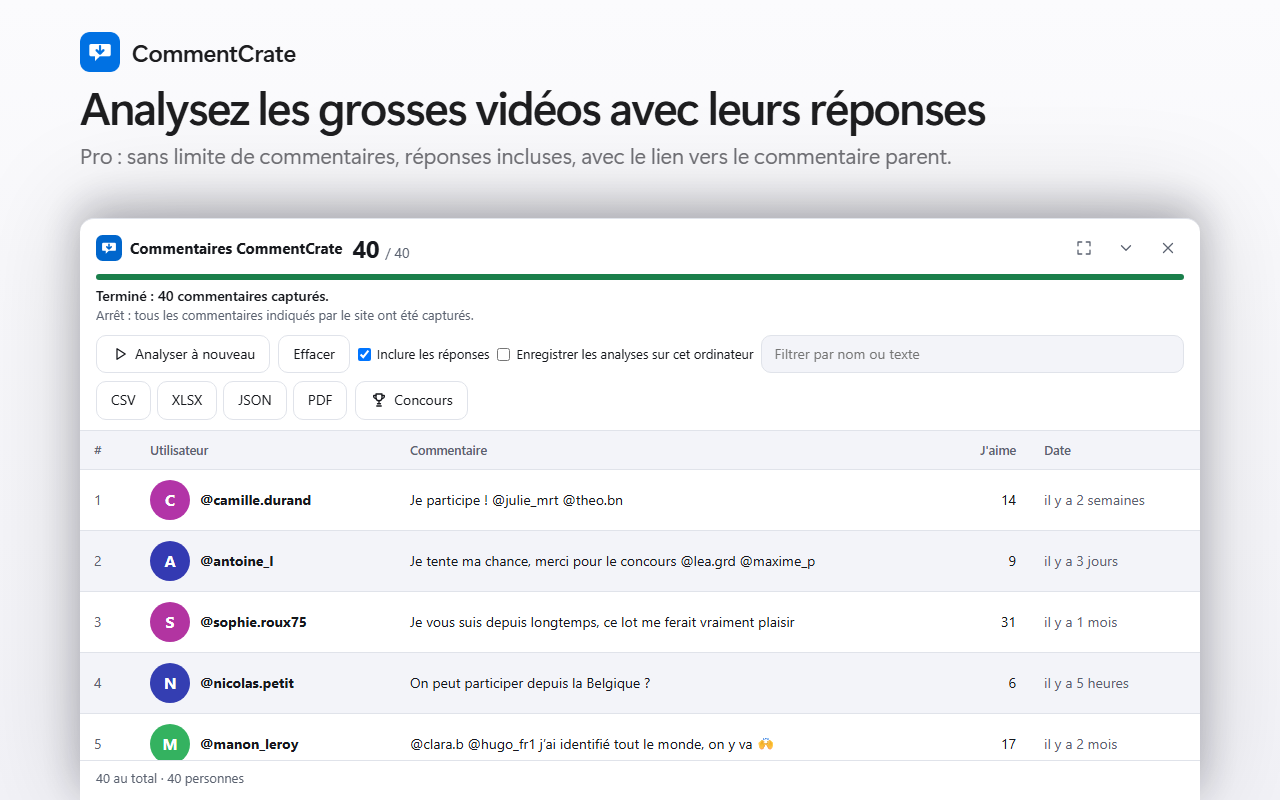
Une ligne par réponse : identifiant, pseudo (enregistré sous la forme @nom.bsky.social), texte, J’aime, durée telle que Bluesky l’écrit (par exemple « 2mo ») et adresse de la publication. Toute réponse compte comme un commentaire de la publication, y compris les réponses à des réponses, parce que la page ne dit pas laquelle répond à laquelle. Dans l’outil de tirage au sort, le pseudo est unique : une participation par personne fonctionne comme prévu.
Limites à connaître
- Bluesky montre à un visiteur moins de réponses que le nombre qu’il affiche. Sur une publication de plusieurs centaines de réponses, nous en avons lu environ 190.
- Il n’y a que des durées relatives : une période de dates ne peut pas être appliquée dans un tirage au sort.
- L’offre gratuite exporte jusqu’à 200 commentaires.
- Si Bluesky modifie sa page, l’analyse peut cesser de fonctionner jusqu’à la mise à jour de l’extension.