 CommentCrate
Cómo exportar respuestas de Bluesky a CSV o Excel
Permite CommentCrate en Bluesky una vez, analiza la publicación y guarda sus respuestas como hoja de cálculo.
1. Permítelo en Bluesky (una vez)
La compatibilidad con Bluesky es opcional. Abre una publicación en bsky.app, haz clic en el icono de CommentCrate y pulsa Permitir en este sitio. Chrome te pide permiso; puedes retirarlo cuando quieras.
2. Analiza la publicación
- Abre la publicación misma (la dirección es del tipo
bsky.app/profile/nombre/post/…) y mantén la pestaña al frente. - Haz clic en el icono de CommentCrate y pulsa Analizar comentarios. La extensión recorre el hilo y pulsa «Mostrar más respuestas» por ti.
- Pulsa CSV o XLSX. JSON y PDF son parte de Pro.
Qué contiene el archivo
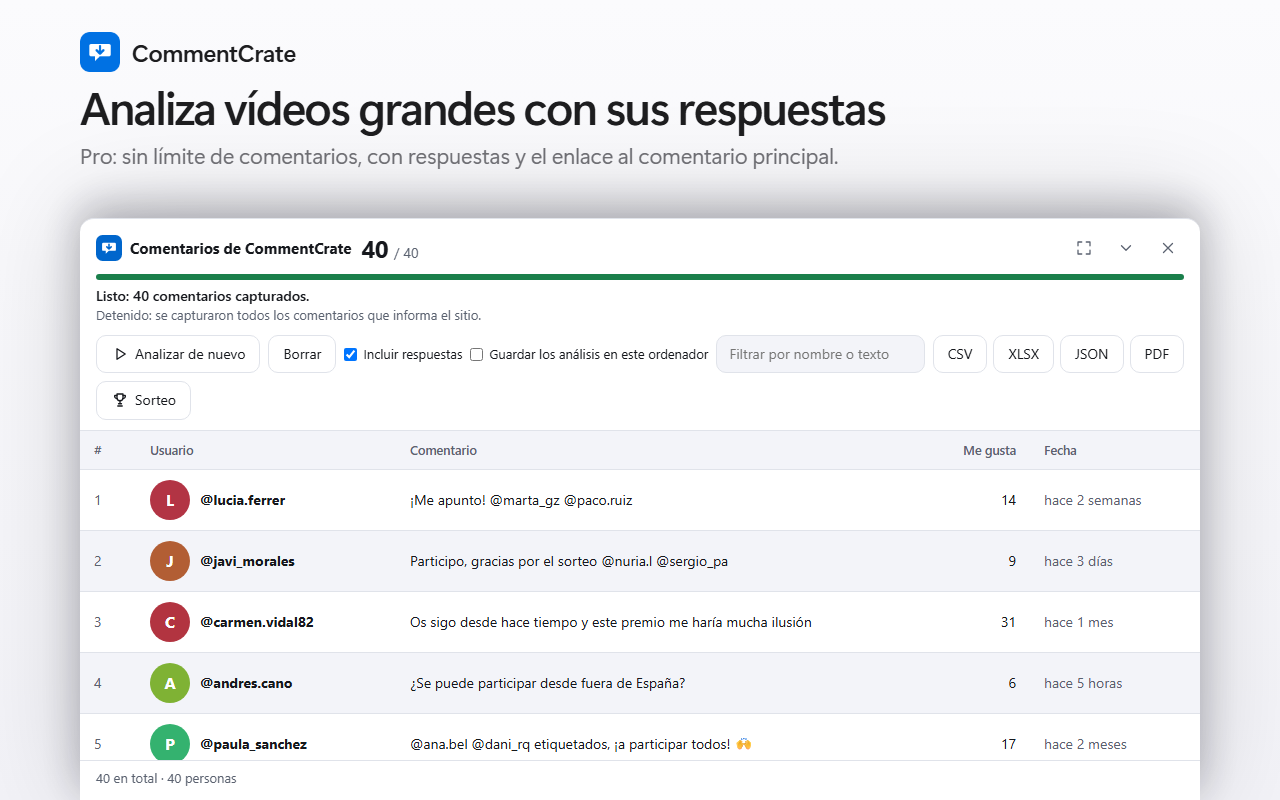
Una fila por respuesta: id, usuario (se guarda como @nombre.bsky.social), texto, «me gusta», la hora tal como la escribe Bluesky (por ejemplo «2mo») y la dirección de la publicación. Toda respuesta cuenta como comentario de la publicación, también las respuestas a respuestas, porque la página no dice cuál responde a cuál. En la herramienta de sorteos el usuario es único, así que una participación por persona funciona como esperas.
Límites que conviene conocer
- Bluesky muestra a un visitante menos respuestas que el número que escribe. En una publicación con varios cientos de respuestas leímos unas 190.
- Solo hay tiempos relativos, así que en un sorteo no se puede aplicar un rango de fechas.
- El plan gratuito exporta hasta 200 comentarios.
- Si Bluesky cambia su página, el análisis puede dejar de funcionar hasta que se actualice la extensión.